
So behebst du nicht verfügbare Zeiten, die verfügbar sein sollten
Meine Terminseite zeigt keine Termine an oder weniger Zeiten als erwartet. Problembehandlung öffnen, die Markierung an jedem blockierten Slot lesen und die genannte Einstellung oder den Kalendertermin korrigieren.
Wenn deine Buchungsseite weniger verfügbare Zeiten anzeigt als erwartet, oder wenn Eingeladene berichten, dass sie keine passenden Buchungsslots finden können, zeigt dir meetergo's Problembehandlungs-Tool genau, was diese Zeitfenster blockiert, und bietet klare Lösungen zur Behebung der Konflikte.
 1 / 2
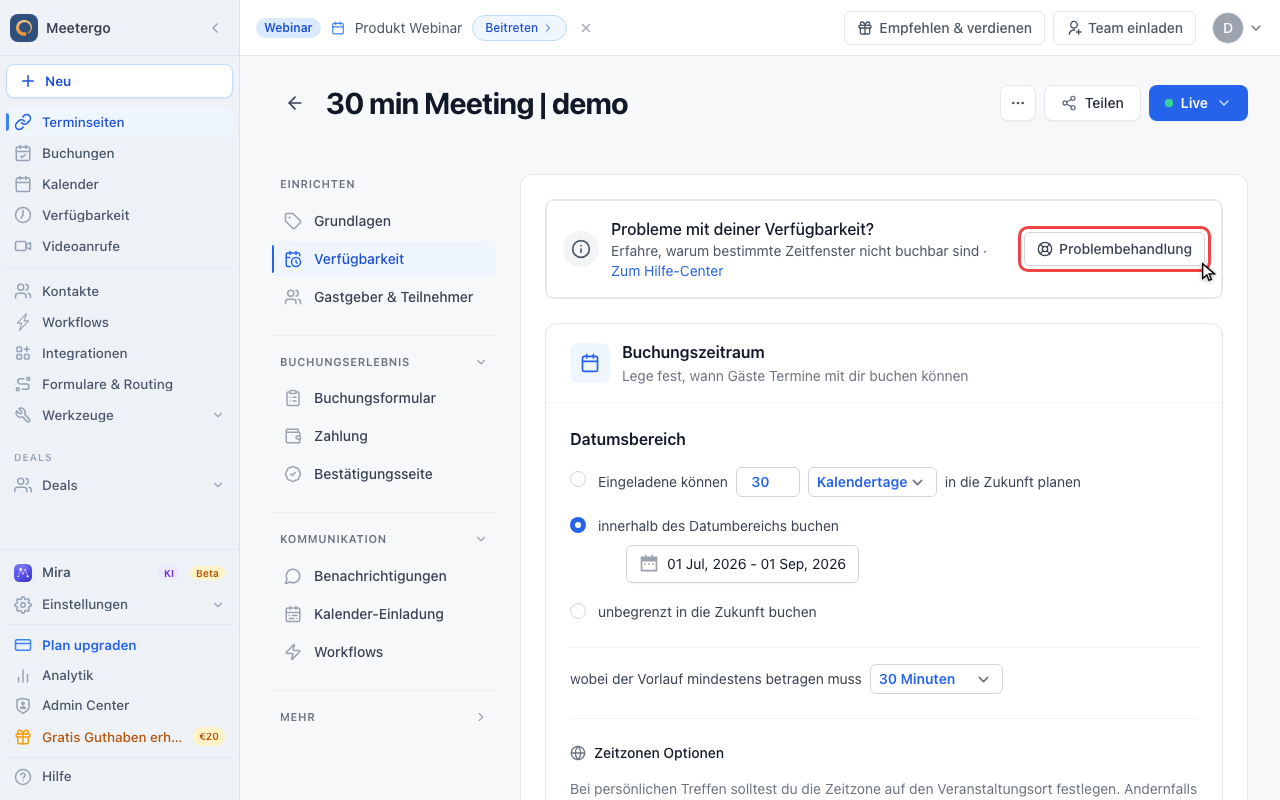
1 / 2Nutze "Problembehandlung", um die Buchungsseite im Diagnosemodus zu öffnen. Diese Ansicht ist nur für Gastgeber sichtbar.
Problembehandlung öffnen
Auf Problembehandlung klicken
Nutze "Problembehandlung", um die Buchungsseite im Diagnosemodus zu öffnen. Diese Ansicht ist nur für Gastgeber sichtbar.
Blockierte Slots prüfen
Blockierte Slots prüfen
Jeder nicht verfügbare Slot zeigt eine oder mehrere Diagnosemarkierungen. Nutze sie, um zu entscheiden, ob du Verfügbarkeit, Puffer, Buchungslimits oder verbundene Kalendertermine prüfen musst.
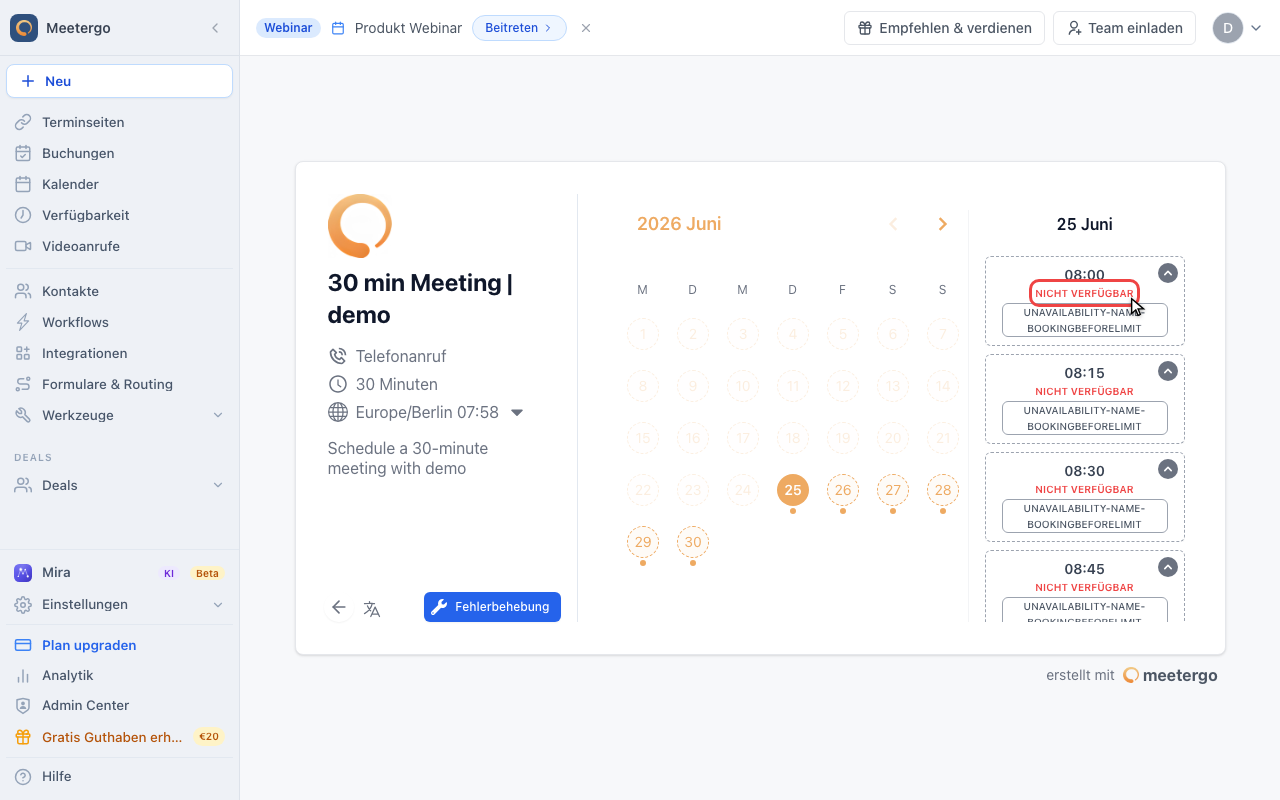
Das Problembehandlungs-Tool analysiert deine Verfügbarkeit, verbundene Kalender und die Konfiguration der Terminseite. Einen Überblick darüber, wie meetergo diese Ebenen kombiniert, findest du unter Regelpriorität verstehen.
Oben in der Diagnoseansicht zeigen die Tages- und Monatsübersichten, wie viele Slots blockiert sind, und sortieren die Ursachen nach Auswirkung. Wähle einen blockierten Slot aus, um alle gleichzeitig wirkenden Ursachen zu sehen. Jede Ursache enthält eine direkte Aktion für den betreffenden Kalender, Zeitplan, Puffer, Buchungszeitraum oder das Buchungslimit. Kehre nach einer Änderung zur Diagnoseansicht zurück und nutze Erneut prüfen.
Zwei Wege, sie zu öffnen
- Über die Terminseite — Terminseiten → Terminseite öffnen → Bearbeiten → Tab Verfügbarkeit → Karte Probleme mit deiner Verfügbarkeit? → Problembehandlung. Deine Terminseite öffnet sich in einem neuen Tab.
- Über jeden Buchungslink — hänge
?troubleshoot=truean den Link an, zum Beispielhttps://cal.meetergo.com/deinname/30min?troubleshoot=true.
Die Problembehandlung funktioniert nur, wenn du bei meetergo als Gastgeber dieser Terminseite angemeldet bist. Im privaten Fenster, auf einem fremden Gerät oder als Kollege, der auf dieser Seite kein Gastgeber ist, öffnet sich einfach die normale Terminseite ganz ohne Markierungen. Deshalb sieht auch der Support oder ein Teammitglied nichts, wenn du den ?troubleshoot=true-Link weiterschickst.
Was die Markierungen bedeuten
Jeder blockierte Slot trägt eine oder mehrere graue Markierungen, auf der Terminseite in Großbuchstaben dargestellt. Wähle den Slot aus, um die vollständige Erklärung zu sehen. Neben jeder Ursache öffnet ? den passenden Eintrag hier, und Einstellungen öffnen bringt dich direkt zur verursachenden Einstellung.
Termin
Für diese Zeit gibt es bereits einen meetergo-Termin. Verschiebe oder storniere ihn in meetergo unter Termine.
Google, Outlook, Exchange, Teams, iCloud, CalDAV, SmartWe, ICS, Salesforce
Ein Termin in einem verbundenen Kalender blockiert den Slot. Öffne den Quellkalender und setze den Termin auf "Frei" oder entferne ihn. Welche Status blockieren, hängt vom Anbieter ab, und ein ganztägiger iCloud-Termin lässt sich gar nicht auf "Frei" setzen.
Kalender nicht lesbar
meetergo konnte einen deiner Kalender nicht erreichen. Die Zeit bleibt blockiert, statt eine Doppelbuchung zu riskieren. Die Markierung nennt den Kalender. Öffne Integrationen und verbinde ihn neu. Die Slots öffnen sich von selbst, sobald er wieder lesbar ist.
Ausnahme
Eine Ausnahme in deiner Verfügbarkeit blockiert die Zeit. Prüfe unter Verfügbarkeit → dein Zeitplan → die Ausnahme für dieses Datum.
Außerhalb
Der Slot liegt außerhalb deiner wöchentlichen Verfügbarkeit, oder deine Zeitzone ist eine andere als gedacht. Prüfe den Zeitplan, den die Terminseite nutzt.
Buchungsblock, Außerhalb des Buchungsblocks
Ein Buchungsblock reserviert diese Zeit für eine andere Terminseite, oder diese Terminseite bietet nur Zeiten innerhalb ihrer Buchungsblöcke an. Ändere den Block im Tab Reservierungen der Terminseite, zu der er gehört.
Puffer
Pufferzeit vor oder nach einem anderen Termin blockiert den Slot. Verkürze die Pufferzeit zwischen Terminen im Tab Verfügbarkeit der Terminseite.
Buchungslimit
Der Slot ist zu kurzfristig oder zu weit in der Zukunft. Das Buchungszeitraum der Terminseite legt beides fest: die Mindestvorlaufzeit vor einer Buchung und wie viele Tage im Voraus gebucht werden kann. Ändere es im Tab Verfügbarkeit.
Tageslimit, Wochenlimit, Monatslimit, Jahreslimit
Die maximale Anzahl an Buchungen für diesen Tag, diese Woche, diesen Monat oder dieses Jahr ist erreicht. Erhöhe oder entferne sie unter Buchungslimits im Tab Verfügbarkeit der Terminseite. Prüfe auch die kontoweite Begrenzung der Gastgeber-Meetings unter Verfügbarkeit → Erweiterte Einstellungen.
Back-to-Back
Meetings hintereinander ist aktiviert. Dadurch bleiben nur Slots direkt neben einer bestehenden Buchung offen. Schalte es im Tab Verfügbarkeit der Terminseite aus, wenn jeder freie Slot angeboten werden soll.
Gruppe voll
Jeder Platz des Gruppentermins ist belegt. Erhöhe Maximale Teilnehmer pro Slot im Tab Gastgeber & Teilnehmer der Terminseite, oder lass die Zeit voll.
Ein Slot kann mehrere Blockierungsgründe haben. Wähle ihn aus, prüfe alle Ursachen, behebe den Kalenderkonflikt, die Verfügbarkeitsregel oder das Limit und nutze danach Erneut prüfen.
Häufige Lösungen
Wenn dein Kalender leer aussieht, aber Slots trotzdem blockiert sind, prüfe ganztägige Termine. Sie blockieren oft den ganzen Tag und werden leicht übersehen. Bei Apple iCloud blockiert jeder ganztägige Termin unabhängig von seinem Status, und der einzige Schalter dagegen ist Ignoriere alle Ganztägigen Termine in den erweiterten Einstellungen der Apple-Verbindung. Siehe Warum blocken Termine in meinem Kalender nicht meine Verfügbarkeit?.
Wenn gar keine Daten erscheinen, prüfe die Verfügbarkeit, Zeitzone, Mindestvorlaufzeit und das Buchungsfenster der Terminseite. Ein Slot muss alle diese Prüfungen bestehen, bevor er buchbar ist.
Wenn ein Tag in Ordnung war und nach der ersten Buchung fast leer ist, liegt es meist an Meetings hintereinander oder an einem Tageslimit von einer Buchung pro Tag, nicht an deinem Kalender.
Wenn eine Gruppenzeit verschwindet, sobald sie eine Buchung hat, sind ihre Plätze aufgebraucht. Die Problembehandlung markiert diese Zeit als Gruppe voll. Erhöhe die Plätze in der Terminseite, damit mehr Personen teilnehmen können.
Wenn Eingeladene eine bestimmte Zeit nicht buchen können, öffne die Problembehandlung genau für dieses Datum und ändere die Einstellung, die in der Markierung genannt wird.
Slots sind blockiert, aber es wird keine Markierung angezeigt
Wenn die Problembehandlung Slots als nicht verfügbar zeigt, ohne einen Grund zu nennen, oder wenn ein Slot buchbar aussieht und die Buchung dann mit Entschuldigung, dieser Termin ist nicht mehr verfügbar. Bitte wähle eine andere Zeit. fehlschlägt, prüfe der Reihe nach:
- Die Terminseite nutzt den richtigen Zeitplan. Eine Terminseite, die noch deine Standard-Verfügbarkeit verwendet, ignoriert den separaten Zeitplan, den du bearbeitet hast. Siehe Terminseiten-spezifische Verfügbarkeit (Einschränkungspläne).
- Die Dauer passt. Ein 60-Minuten-Termin braucht eine 60-Minuten-Lücke. Fragt die Terminseite eine andere Dauer an als die, für die der Slot berechnet wurde, wird die Buchung erst im letzten Schritt abgelehnt.
- Ein anderer Gastgeber auf der Seite. Bei Team- und Round-Robin-Seiten nennen die Markierungen nicht, welcher Gastgeber blockiert ist. Prüfe deshalb Kalender, Puffer und Limits aller Gastgeber, nicht nur deine eigenen.
- Die Buchung ist zwischenzeitlich passiert. Jemand anderes kann den Slot zwischen Laden der Seite und Bestätigen genommen haben.
FAQ
Warum macht die Änderung eines Kalendertermins auf "Frei" die Zeit nicht verfügbar?
Wenn der Termin von meetergo erstellt wurde, storniere oder verschiebe ihn in meetergo. Eine Statusänderung im Kalender entfernt die ursprüngliche Buchungsblockade nicht.
Kann ich Diagnosemarkierungen übersteuern, um Verfügbarkeit zu erzwingen?
Einige Markierungen lassen sich über die Terminseiten-Einstellungen lösen, zum Beispiel Puffer, Buchungsfenster oder Überschneidungsregeln. Kalenderkonflikte und bestehende Buchungen musst du an der Quelle ändern.
Warum sehe ich unterschiedliche Markierungen für dieselbe Uhrzeit an verschiedenen Tagen?
Verfügbarkeit wird pro Datum berechnet. Dieselbe Uhrzeit kann an einem Tag durch Wochenzeiten, an einem anderen Tag durch einen Kalendertermin und an einem dritten Tag durch ein Buchungslimit blockiert sein.
Ich habe den Problembehandlungs-Link an einen Kollegen geschickt und er sieht keine Markierungen. Warum?
Die Markierungen erscheinen nur für einen bei meetergo angemeldeten Gastgeber dieser Terminseite. Alle anderen sehen die normale Terminseite. Mache stattdessen einen Screenshot.
Verwandte Artikel
War dieser Artikel hilfreich?
Lass uns wissen, ob dieser Artikel deine Fragen beantwortet hat.