
Wie du Puffer verwendest
Zeigt, wie du Puffer vor und nach Terminen einrichtest, um Vorbereitungs- oder Reisezeit zu schützen, und behebt häufige Pufferprobleme.
Puffer schaffen Raum in deinem Terminplan, indem sie zusätzliche Zeit vor oder nach deinen Meetings hinzufügen. Sie stellen sicher, dass du Platz hast, um dich vorzubereiten, zwischen verschiedenen Orten zu reisen oder dich nach wichtigen Gesprächen zu entspannen, ohne dass sich dein Kalender überfüllt anfühlt.
 1 / 3
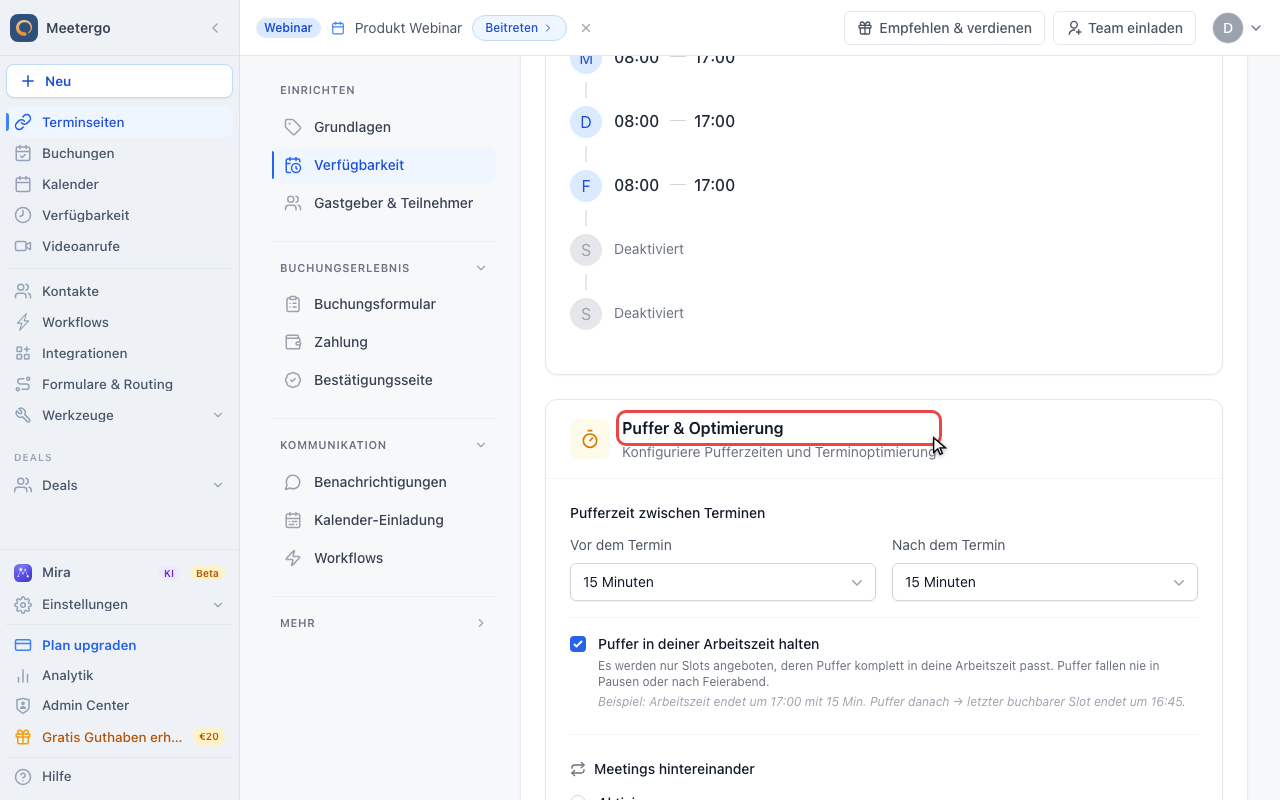
1 / 3Scrolle zu Puffer & Optimierung, um die geschützte Zeit rund um jede Buchung zu bearbeiten.
Puffereinstellungen öffnen
Puffer & Optimierung finden
Scrolle zu Puffer & Optimierung, um die geschützte Zeit rund um jede Buchung zu bearbeiten.
Puffer davor und danach prüfen
Nutze die Vorher- und Nachher-Felder, um festzulegen, wie viel Zeit meetergo rund um den Termin blockieren soll.
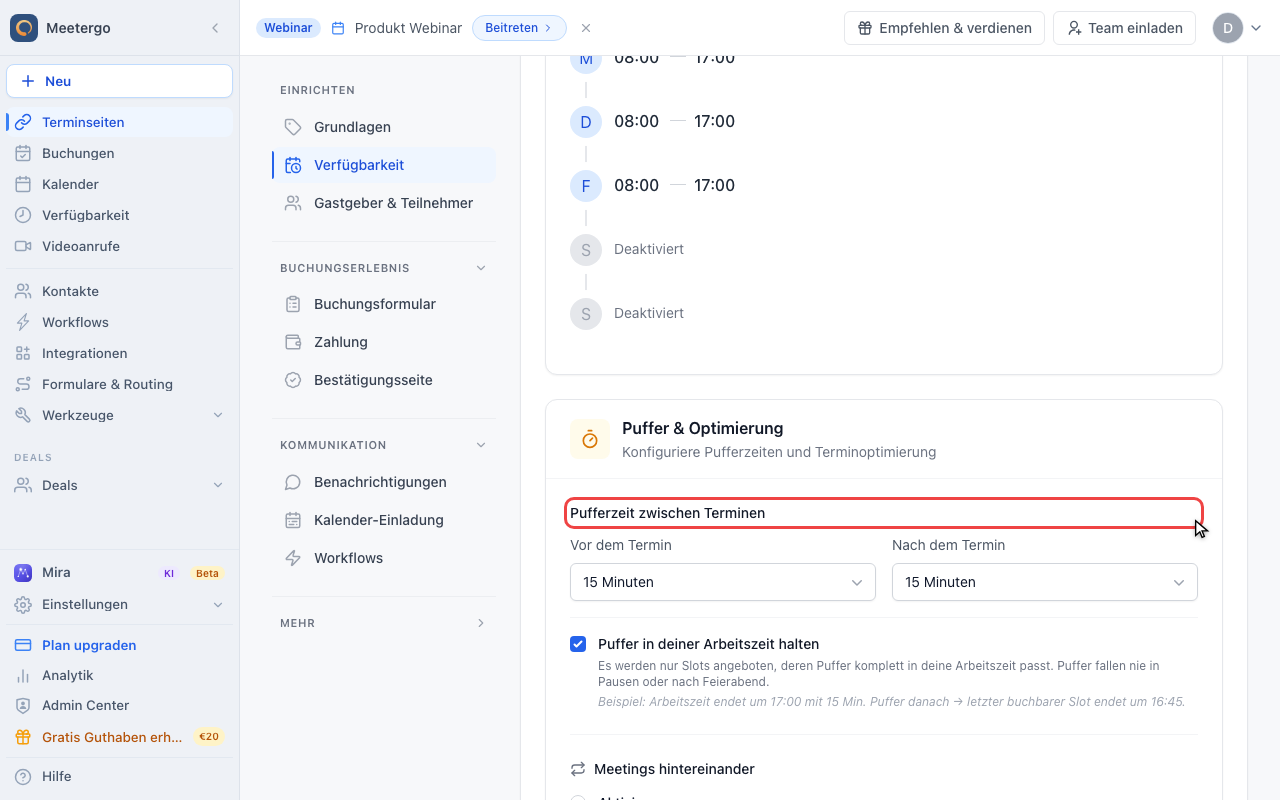
Pufferverhalten prüfen
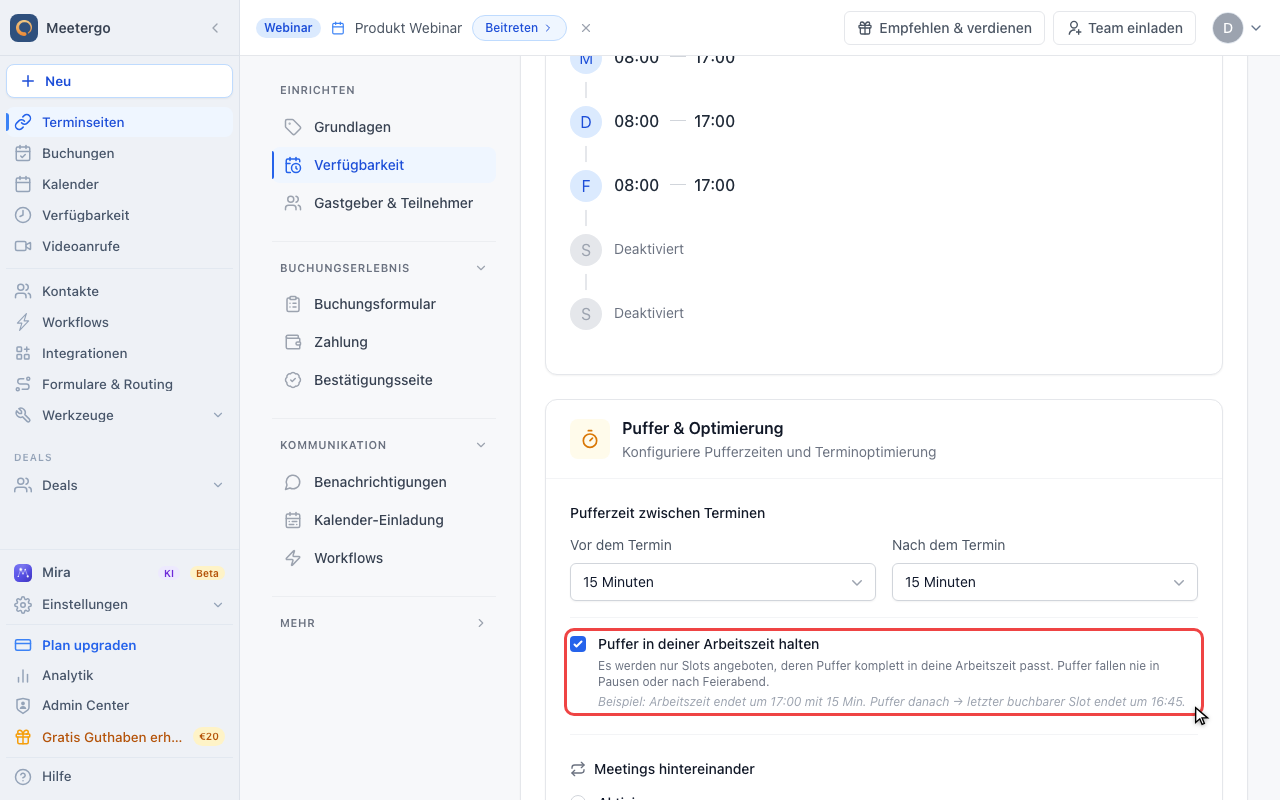
Puffer innerhalb deiner Arbeitszeit halten
Aktiviere diese Option, wenn der Puffer in denselben Verfügbarkeitsblock passen soll, statt in Pausen oder nach Feierabend zu reichen.
Was sind Puffer?
Puffer sind schützende Zeitblöcke, die deine meetergo-Meetings umgeben. Sie erfüllen wichtige Zwecke:
- Geben dir Vorbereitungszeit vor wichtigen Gesprächen
- Ermöglichen Reisezeit zwischen verschiedenen Meeting-Standorten
- Bieten Raum für Notizen nach dem Meeting und mentale Übergänge
- Verhindern aufeinanderfolgende Terminplanung, die dich überfordert zurücklässt
Jede Terminseite, die du erstellst, kann vollständig angepasste Puffereinstellungen haben, die deinen spezifischen Bedürfnissen entsprechen.
Puffer zu einer Terminseite hinzufügen
Öffne die Terminseite, gehe zu Verfügbarkeit und wähle unter Puffer & Optimierung den Puffer vor oder nach dem Termin. Speichere die Terminseite, damit die neuen Einstellungen für zukünftige Buchungen gelten.
Pufferzeiten können auch als separate Termine in deinen verbundenen Kalender synchronisiert werden, damit du die geschützte Zeit direkt in Google Calendar, Outlook oder anderen verbundenen Kalendern sehen kannst.
Wenn du keine Puffer-Termine in deinem Kalender sehen möchtest, kannst du dies in den erweiterten Einstellungen deiner Kalenderverbindung deaktivieren, indem du „Puffer in Kalender synchronisieren" ausschaltest.
Puffer von Terminseiten entfernen
Für bevorstehende Meetings, die noch nicht geplant wurden:
Setze den Puffer davor und danach auf 0 Minuten und speichere die Terminseite.
Für Meetings, die bereits in deinem Kalender stehen, können Puffer nicht geändert werden. Das Meeting muss storniert und mit den neuen Puffereinstellungen neu gebucht werden.
Verstehen, wie die Puffer-Logik funktioniert
Das Puffersystem von meetergo arbeitet mit intelligenter Logik, um deine Zeit effektiv zu schützen. Puffer gelten nur für Meetings, die über deine meetergo-Links gebucht werden, aber das System berücksichtigt deinen gesamten Kalender bei der Verfügbarkeitsprüfung, um Terminüberschneidungen zu verhindern.
Hier ist ein praktisches Beispiel: Wenn du ein 30-minütiges Meeting mit 15-minütigen Puffern sowohl davor als auch danach hast, muss meetergo einen vollen 60-minütigen Block freier Zeit finden. Dein tatsächliches Meeting bleibt 30 Minuten, aber diese Pufferzeiten stellen sicher, dass keine anderen Termine zu nah geplant werden können.
Puffer in Team-Buchungsszenarien
Wenn mehrere Teammitglieder an Terminseiten beteiligt sind, können Puffereinstellungen interessante Dynamiken in der Verfügbarkeit schaffen.
- Für Round-Robin Terminseiten: Individuelle Puffereinstellungen bei anderen Terminseiten könnten zu einer ungleichmäßigen Verteilung von Meetings unter den Teammitgliedern führen.
- Für kollektive Terminseiten: Wenn eine Person Puffer bei ihren anderen Terminseiten hat, könnten diese Puffer Zeitfenster blockieren, die sonst für das Gruppen-Meeting verfügbar wären.
Fehlerbehebung bei der Puffer-Nachricht
Das Planungssystem von meetergo kann eine Puffer-Nachricht anzeigen, wenn bestimmte Zeitfenster nicht verfügbar erscheinen. Dies zeigt an, dass Puffereinstellungen die Buchung zu dieser bestimmten Zeit verhindern.
Häufige Gründe, warum du diese Nachricht sehen könntest, sind Pufferzeit, die sich mit bestehenden Meetings überschneidet, unzureichender Kalenderplatz, um sowohl die Meeting-Dauer als auch die erforderlichen Puffer zu berücksichtigen, oder veraltete Puffereinstellungen, die noch an zuvor geplante Meetings angehängt sind.
Behebung pufferbezogener Planungsprobleme
Wenn Puffer erscheint, aber keine meetergo-Meetings geplant sind:
Diese Situation tritt typischerweise auf, wenn Nicht-meetergo-Termine deine Pufferzeit verbrauchen. Versuche, den störenden Kalendereintrag zu löschen oder seinen Status auf frei zu ändern (vergiss nicht, ganztägige Termine zu überprüfen). Alternativ kannst du die Pufferzeit vorübergehend auf 0 Minuten für die Terminseite setzen, die du zu planen versuchst.
Wenn Puffer veraltete Puffereinstellungen zeigt:
meetergo aktualisiert Puffer nicht automatisch bei Meetings, die bereits geplant waren, bevor du deine Terminseiten-Einstellungen geändert hast. Diese bestehenden Meetings folgen weiterhin ihren ursprünglichen Pufferregeln. Um dies zu beheben, storniere und buche die erwähnte Buchung neu.
Wenn dein Kalender frei erscheint, aber Meetings nicht gebucht werden können:
Dieses Problem stammt oft von "doppelten Puffern" - der Verwendung sowohl von Vor- als auch Nach-Puffern, die größere blockierte Zeiträume schaffen als erwartet. Die Lösung ist, deine Terminseite zu bearbeiten, um entweder einen Vor- oder **Nach-**Puffer anstatt beide zu verwenden. Für bereits gebuchte Meetings musst du sie stornieren und neu buchen.
FAQ
Zählen Puffer zu meiner tatsächlichen Meeting-Zeit?
Nein, Puffer sind getrennt von deiner Meeting-Dauer. Ein 30-minütiges Meeting mit Puffern ist immer noch 30 Minuten lang - die Puffer schützen einfach die umgebenden Zeitfenster.
Können verschiedene Terminseiten unterschiedliche Puffereinstellungen haben?
Ja, jede Terminseite arbeitet unabhängig mit ihrer eigenen Pufferkonfiguration. Du könntest längere Puffer für wichtige Kundengespräche und kürzere für interne Team-Meetings verwenden.
Was passiert, wenn ich Puffereinstellungen ändere, nachdem Meetings bereits geplant sind?
Bestehende geplante Meetings behalten ihre ursprünglichen Puffereinstellungen. Nur neue Buchungen werden die aktualisierten Pufferkonfigurationen verwenden. Falls du den Puffer ändern möchtest, musst du das Meeting stornieren und neu buchen.
Verwandte Artikel
- Meetings hintereinander einrichten — die Option direkt daneben unter Puffer & Optimierung, die alle Slots entfernt, die nicht an eine bestehende Buchung grenzen
- So behebst du nicht verfügbare Zeiten, die verfügbar sein sollten
War dieser Artikel hilfreich?
Lass uns wissen, ob dieser Artikel deine Fragen beantwortet hat.