
Team-Verfügbarkeit Übersicht
Verstehe, wie Verfügbarkeit für Teams mit Round Robin, Kollektivmeetings und Gruppenplanung funktioniert
Wenn mehrere Teammitglieder Buchungen bearbeiten, wird die Verfügbarkeit komplexer. meetergo bietet verschiedene Wege, Team-Terminplanung zu verwalten – von der Verteilung von Buchungen auf einzelne Mitglieder bis zur gemeinsamen Verfügbarkeit aller Gastgeber für Gruppenmeetings.
 1 / 7
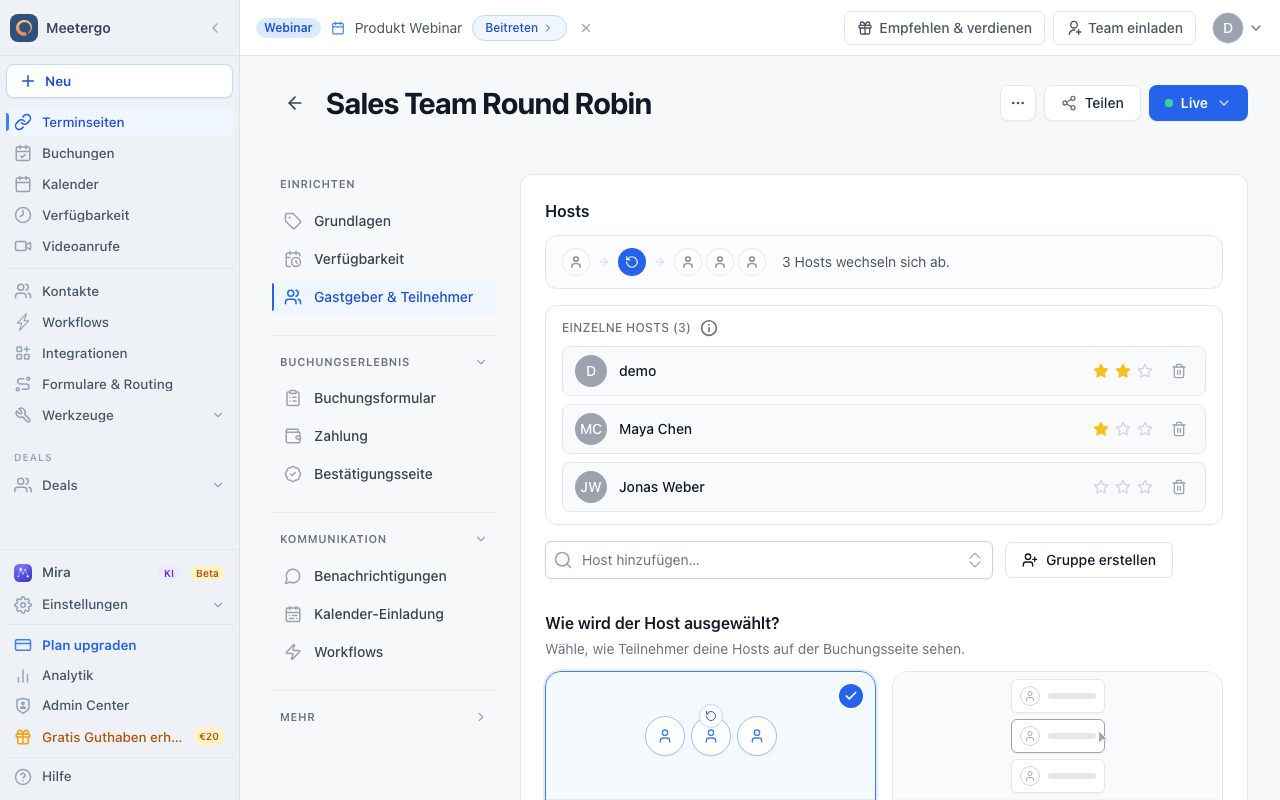
1 / 7Einzelne Gastgeber im Pool können sich bei Round-Robin-Buchungen abwechseln. Jeder Gastgeber behält eigene Kalenderkonflikte und die eigene Standard-Verfügbarkeit.
Team-Gastgeber-Pool prüfen
Gastgeber-Pool prüfen
Einzelne Gastgeber im Pool können sich bei Round-Robin-Buchungen abwechseln. Jeder Gastgeber behält eigene Kalenderkonflikte und die eigene Standard-Verfügbarkeit.
Gastgeber-Auswahl prüfen
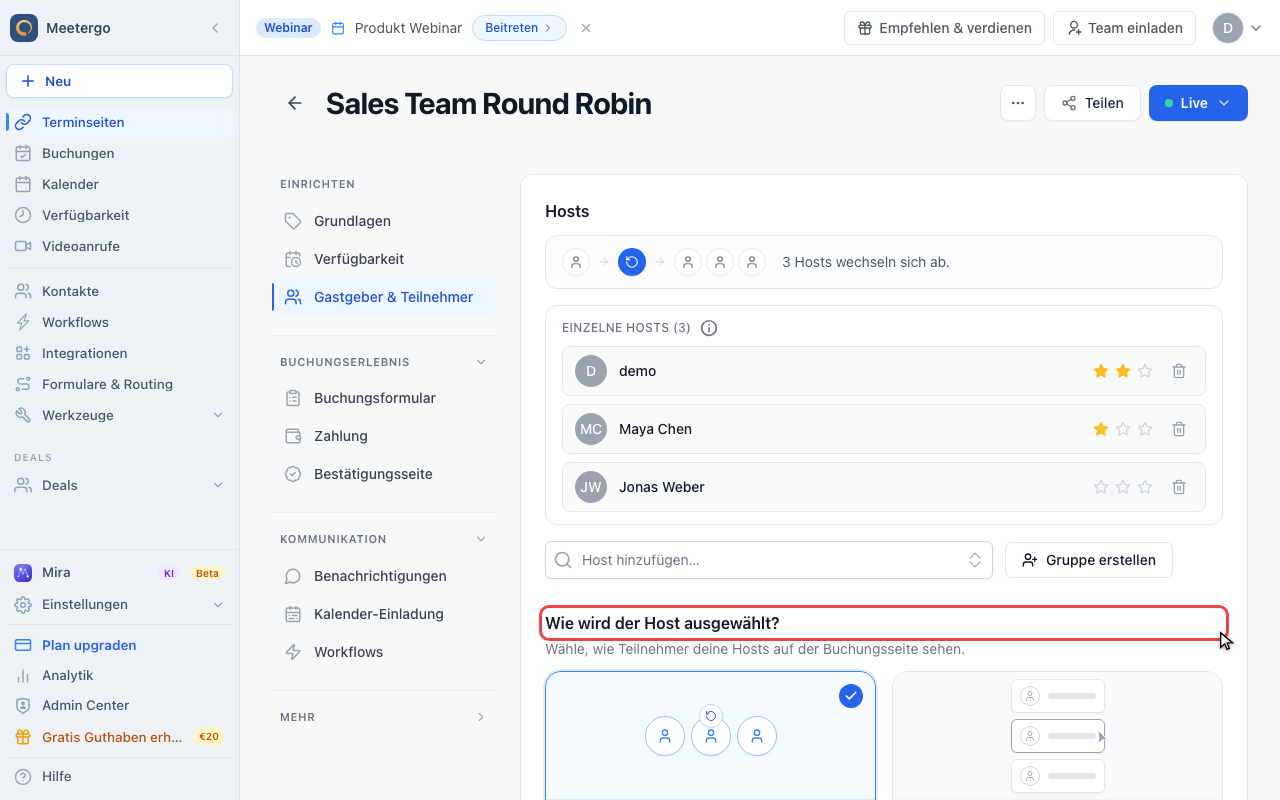
Der Gastgeber-Auswahlmodus entscheidet, ob meetergo Gastgeber automatisch rotiert oder Eingeladene einen bestimmten Gastgeber wählen lässt.
Rotationsstrategie prüfen
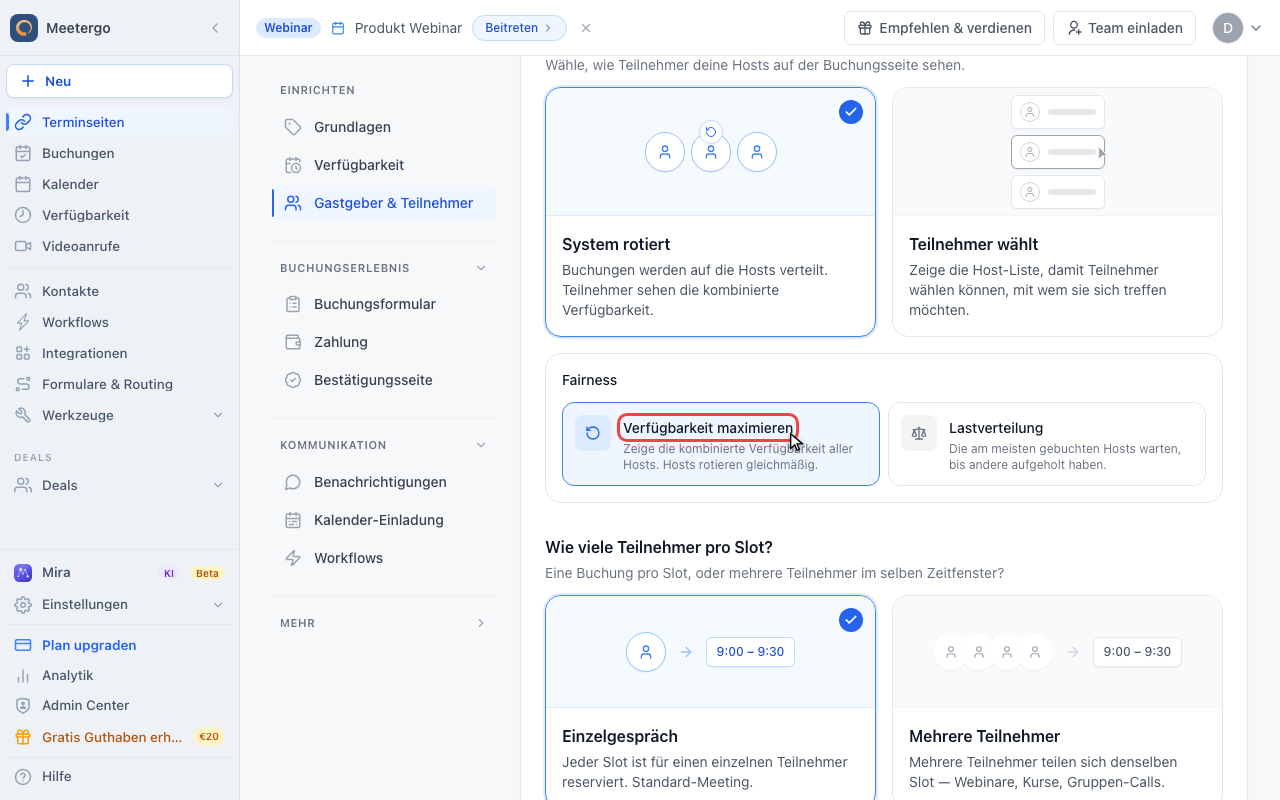
Nutze Verfügbarkeit maximieren für die breiteste kombinierte Gastgeber-Verfügbarkeit oder Lastverteilung, wenn Fairness strenger sein soll.
Verfügbarkeitsmodus wählen
Individuelle Gastgeber-Verfügbarkeit prüfen
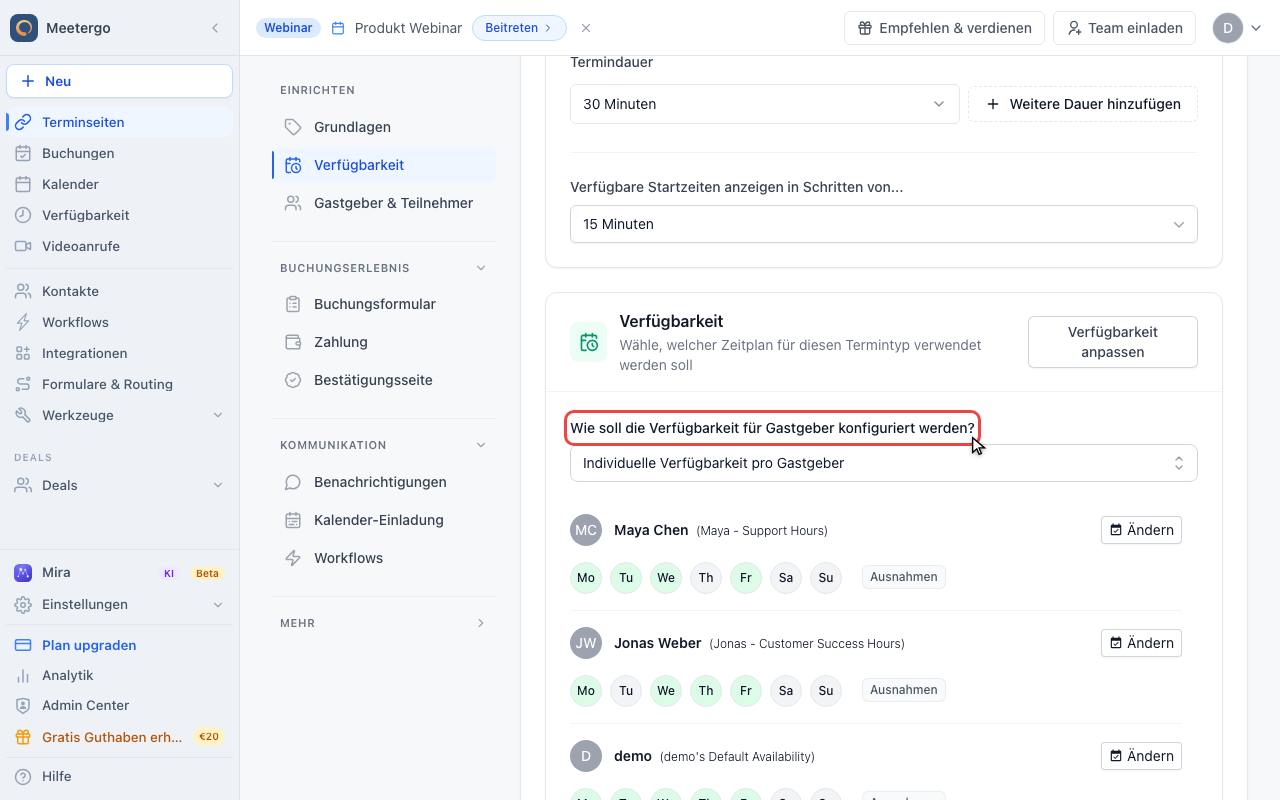
Bei individueller Verfügbarkeit behält jeder Gastgeber den eigenen Zeitplan. Round Robin kann einen Slot anbieten, sobald mindestens ein passender Gastgeber verfügbar ist.
Verfügbarkeitsmodus öffnen
Öffne das Modus-Menü, um zwischen individuellen Gastgeber-Zeitplänen und einem gemeinsamen Zeitplan für alle Gastgeber zu wählen.
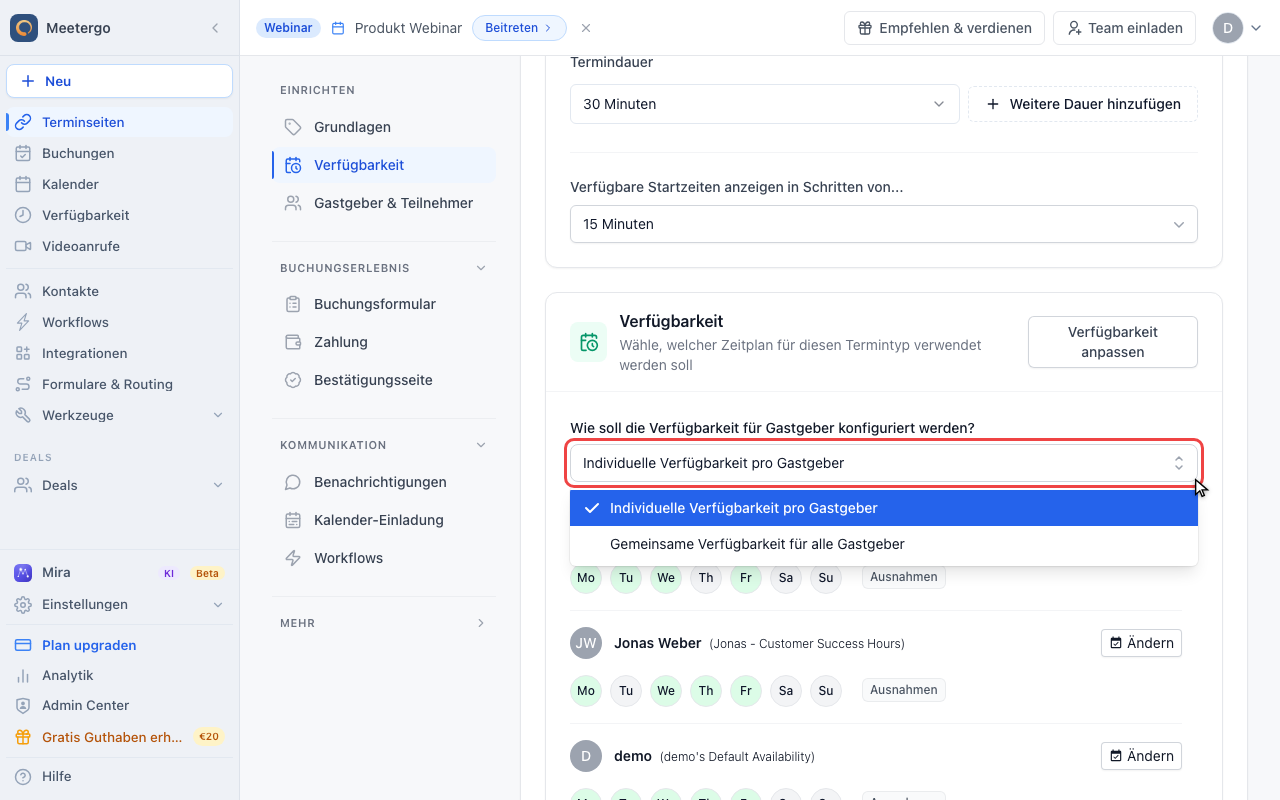
Zu gemeinsamer Verfügbarkeit wechseln
Gemeinsame Verfügbarkeit überschreibt die individuellen Gastgeber-Zeitpläne für diese Terminseite. Kalenderkonflikte der ausgewählten Gastgeber werden weiterhin geprüft.
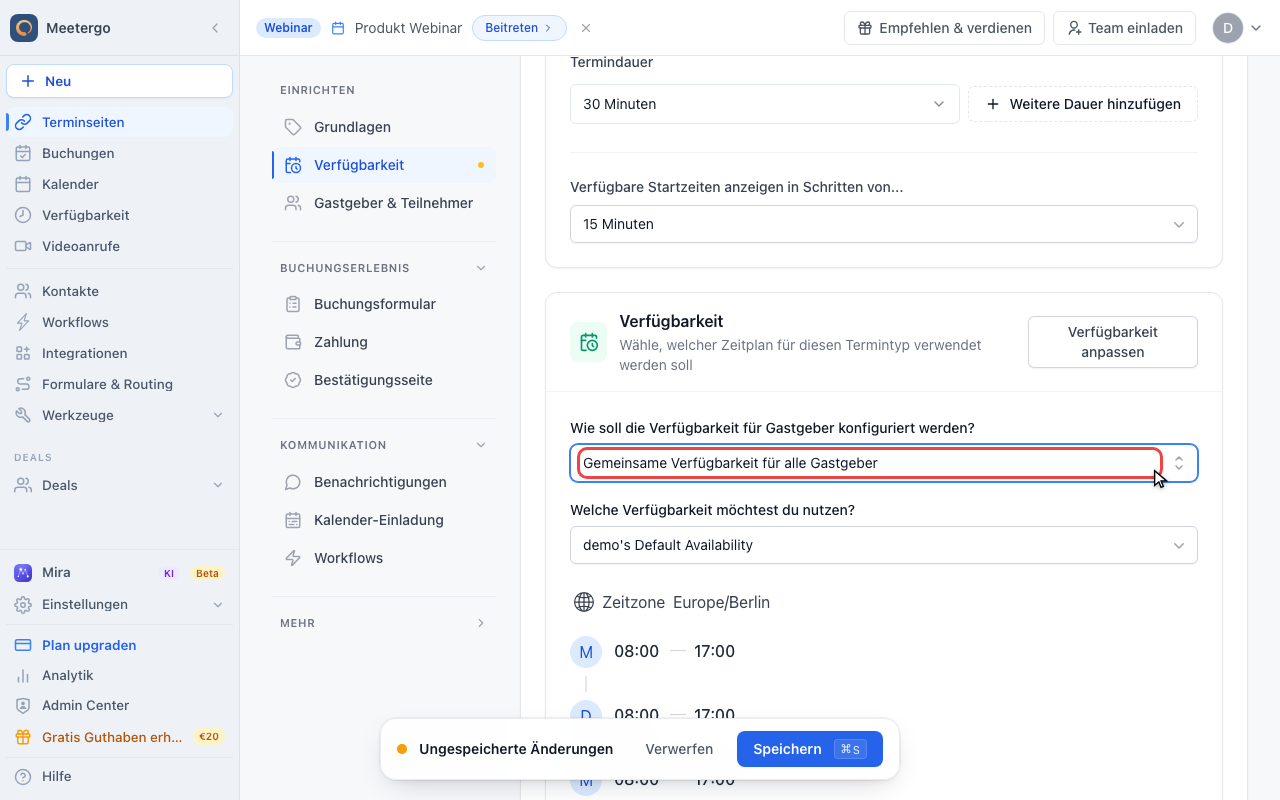
Gemeinsamen Zeitplan wählen
Wähle den Zeitplan, den alle Gastgebern für diese Terminseite teilen sollen. Speichere erst, wenn die Vorschau richtig aussieht.
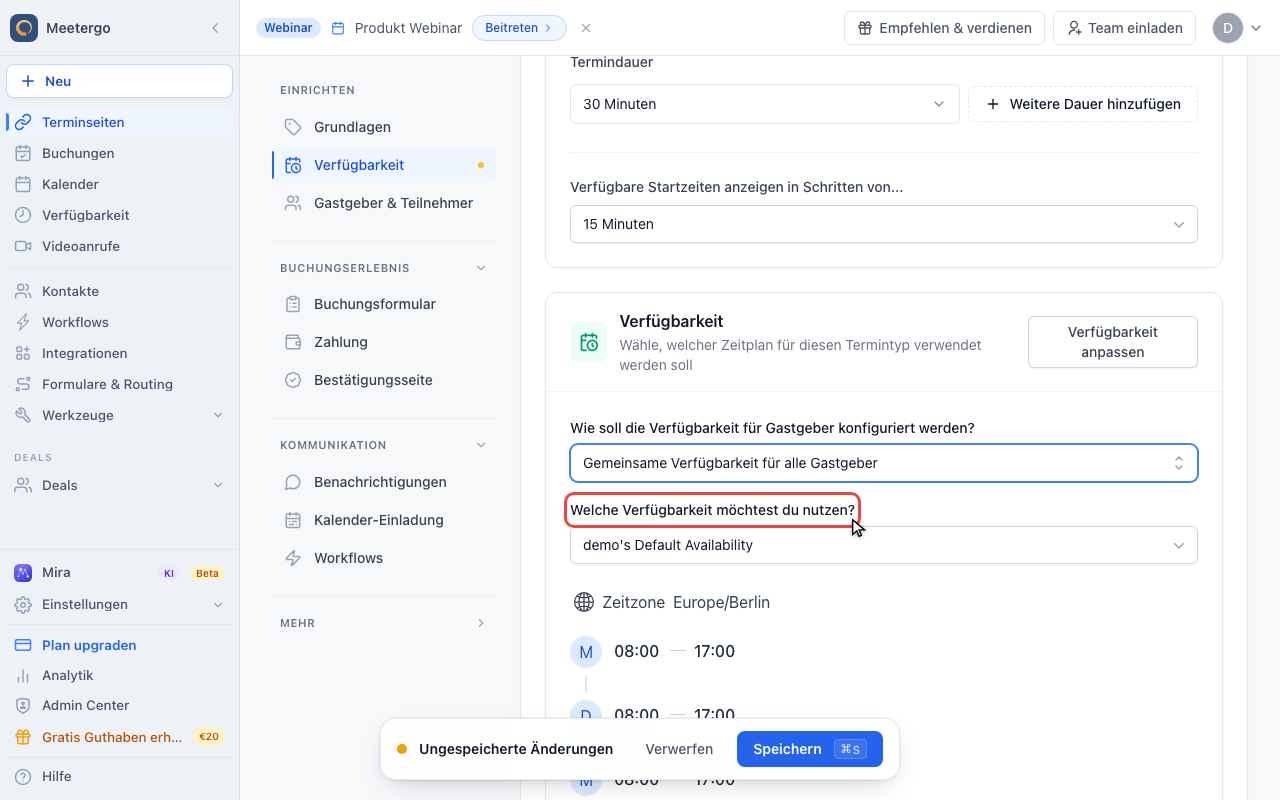
Team-Terminplanungsoptionen
| Modus | Wie es funktioniert | Ideal für |
|---|---|---|
| Round Robin | Rotiert Buchungen unter Teammitgliedern | Vertriebsteams, Support-Warteschlangen |
| Kollektiv | Erfordert Verfügbarkeit aller ausgewählten Mitglieder | Panel-Interviews, Gruppengespräche |
| Individuell | Jede Person hat ihre eigene Buchungsseite | Persönliche Terminplanung |
Wie jeder Modus die Verfügbarkeit berechnet
Der Modus, den du wählst, bestimmt, wie die einzelnen Zeitpläne deiner Gastgeber zu den Slots zusammengefasst werden, die Teilnehmer sehen.
Round Robin
Ein Slot erscheint, sobald mindestens eine infrage kommende Person frei ist. Die Buchungsseite zeigt also die Vereinigung aller Verfügbarkeiten. Jede Person bringt weiterhin ihren eigenen Zeitplan, ihre Kalenderkonflikte, Puffer und ihre Vorlaufzeit mit, und meetergo wählt den Gastgeber im Moment der Buchung aus. Mehr Gastgeber erweitern die Buchungsseite.
Wie die Rotation selbst funktioniert, wie ein Gastgeber ausgewählt wird und wie du das einrichtest, steht unter Einen Buchungslink für mehrere Personen erstellen und Round Robin.
Kollektiv
Ein Slot erscheint nur, wenn alle erforderlichen Gastgeber frei sind. Die Buchungsseite zeigt also die Schnittmenge der Verfügbarkeiten. Mehr Gastgeber verengen die Buchungsseite, manchmal drastisch, und eine Person mit engem Zeitplan oder vollem Kalender wird zur Grenze für die gesamte Seite.
Zur Einrichtung siehe Mehrere Personenen gleichzeitig buchen (Co-Gastgeber).
Mit Gemeinsame Verfügbarkeit ersetzt ein geteilter Zeitplan die individuellen Zeitpläne der Gastgeber für diese Terminseite. Kalenderkonflikte werden weiterhin pro Person geprüft, die Option verengt die Seite also, statt Slots zu erzwingen.
Gruppen und Teams
Gruppen organisieren Benutzer für Team-Terminplanungsfunktionen.
Eine Gruppe erstellen
- Gehe zu Team → Gruppen
- Klicke auf Gruppe erstellen
- Benenne deine Gruppe (z.B. "Vertriebsteam")
- Füge Mitglieder hinzu
- Weise optional Gruppen-Admins zu
Gruppenlimits
- Bis zu 30 Mitglieder pro Gruppe
- Bis zu 20 Admins pro Gruppe
- Benutzer können zu mehreren Gruppen gehören
Gruppenverfügbarkeit
Die Verfügbarkeit einer Gruppe ist die Kombination aller Mitglieder:
- Round Robin: Verfügbarkeit jedes Mitglieds
- Kollektiv: Schnittmenge der Verfügbarkeit aller Mitglieder
Auswirkung individueller Verfügbarkeit
Die persönliche Verfügbarkeit jedes Teammitglieds beeinflusst die Team-Terminplanung:
Kalenderverbindungen
- Mitglieder sollten ihre Kalender verbinden
- Belegte Zeiten werden automatisch blockiert
- Mehrere Kalender können geprüft werden
Verfügbarkeitseinstellungen
Jedes Mitglied legt selbst fest:
- Arbeitszeiten
- Pufferzeiten
- Mindestvorlaufzeiten
Urlaub und Freizeit
Wenn Teammitglieder Zeit blockieren:
- Round Robin überspringt sie während dieser Periode
- Kollektivmeetings verlieren diese Slots vollständig
Team-Verfügbarkeit verwalten
Dashboard-Ansicht
Admins können sehen:
- Die verbundenen Kalender jedes Mitglieds
- Aktueller Verfügbarkeitsstatus
- Kommende Buchungen pro Mitglied
Abdeckungslücken
Achte auf Zeiten, in denen:
- Alle Teammitglieder nicht verfügbar sind
- Nur eine Person einen Zeitslot abdeckt
- Bestimmte Tage begrenzte Abdeckung haben
Arbeitslast ausgleichen
Überwache die Buchungsverteilung:
- Prüfe, wer mehr Meetings bekommt
- Passe Prioritätseinstellungen bei Bedarf an
- Stelle eine faire Verteilung sicher
Best Practices
Kalenderverbindungen sicherstellen
Vor Aktivierung der Team-Terminplanung:
- Überprüfe, ob alle Mitglieder Kalender verbunden haben
- Prüfe, ob Kalender korrekt synchronisieren
- Teste mit Beispielbuchungen
Arbeitszeiten abstimmen
Für Kollektivmeetings:
- Koordiniere Team-Verfügbarkeitsfenster
- Berücksichtige Zeitzonenunterschiede
- Setze realistische überlappende Zeiten
Regelmäßige Check-Ins
Überprüfe regelmäßig:
- Verteilen sich Buchungen fair?
- Ist die Teamkapazität angemessen?
- Müssen Verfügbarkeitseinstellungen aktualisiert werden?
Klare Kommunikation
Stelle sicher, dass Teammitglieder wissen:
- Dass sie Teil der Team-Terminplanung sind
- Dass ihre Verfügbarkeit Buchungen beeinflusst
- Wie sie bei Bedarf Zeit blockieren können
Fehlerbehebung
Keine verfügbaren Slots
Wenn die Team-Buchungsseite keine Verfügbarkeit zeigt:
- Prüfe den Kalender jedes Mitglieds auf Konflikte
- Überprüfe, ob Verfügbarkeitseinstellungen nicht zu restriktiv sind
- Stelle bei Kollektivmeetings Zeitplanüberlappung sicher
- Überprüfe Mindestvorlauf- und Puffereinstellungen
Ungleiche Verteilung
Wenn Buchungen sich nicht gleichmäßig verteilen:
- Prüfe die Verteilungseinstellungen
- Überprüfe, ob alle Mitglieder ähnliche Verfügbarkeit haben
- Überprüfe Prioritätskonfigurationen
- Suche nach Mitgliedern mit restriktiven Zeitplänen
Falscher Gastgeber zugewiesen
Wenn das falsche Teammitglied zugewiesen wird:
- Prüfe die Gruppenmitgliedschaft
- Überprüfe die Round-Robin-Reihenfolge
- Suche nach Verfügbarkeitsbeschränkungen
- Überprüfe Zuweisungsprotokolle
FAQ
Kann ein Teammitglied Round Robin vorübergehend deaktivieren?
Ja, das Teammitglied kann den eigenen Kalender blockieren oder vorübergehend aus der Gruppe entfernt werden.
Was passiert, wenn ein Teammitglied krank ist?
Setze die Person auf abwesend, dann überspringt Round Robin sie und ihre bestehenden Termine lassen sich an den Rest des Teams übergeben, siehe Abwesenheit einrichten.
Können Teilnehmer wählen, mit welchem Teammitglied sie sich treffen?
Bei Standard-Round-Robin nein. Für wahlbasierte Terminplanung erstellst du individuelle Terminseiten oder verwendest eine andere Konfiguration.
Sehen Teammitglieder die Kalender der anderen?
Teammitglieder sehen aggregierte Verfügbarkeit, aber nicht die detaillierten Kalenderereignisse der anderen (aus Datenschutzgründen).
Verwandte Artikel
War dieser Artikel hilfreich?
Lass uns wissen, ob dieser Artikel deine Fragen beantwortet hat.