
Warum blocken Termine in meinem Kalender nicht meine Verfügbarkeit?
Ganztagestermine blockieren nicht, oder ganztägige Termine werden als frei angezeigt? Welcher Terminstatus deine Verfügbarkeit blockiert, hängt vom Kalender ab: Google, Outlook, Exchange, Apple iCloud, CalDAV.
Wenn du deinen Kalender mit meetergo verbunden hast, solltest du darauf vertrauen können, dass deine bestehenden Termine deine Verfügbarkeit für Buchungen blockieren. Kalenderereignisse haben die höchste Priorität in meetergo's Verfügbarkeitsberechnung — sie blockieren Buchungen immer, auch in Zeiten, die du mit einer Verfügbarkeitsregel als verfügbar markiert hast. Falls dies jedoch nicht der Fall ist, keine Sorge! In diesem Artikel führen wir dich durch die notwendigen Schritte, um sicherzustellen, dass alles reibungslos funktioniert.
Termine müssen auf "Beschäftigt" gesetzt sein
Die Verfügbarkeitsprüfung von meetergo richtet sich nach dem Status ("Anzeigen als") jedes Termins in deinem Kalender. Ein Termin auf Frei wird behandelt, als gäbe es ihn nicht. Welche der übrigen Status blockieren, hängt vom Kalender ab:
| Verbundener Kalender | Blockiert deine Verfügbarkeit | Blockiert nicht |
|---|---|---|
| Anzeigen als Beschäftigt | Anzeigen als Frei | |
| Outlook / Microsoft 365 | Beschäftigt immer, dazu Vorläufig, Abwesend / außerhalb des Büros und Anderswo arbeitend, solange du sie nicht in den Verbindungseinstellungen abschaltest | Frei, Unbekannt und jeder abgeschaltete Status |
| Exchange (on-premises) | Jeder Status außer Frei, also auch Vorläufig und Abwesend | Frei |
| Apple iCloud | Jeder Termin, auch ganztägige | Abgesagte Termine, Termine mit Uhrzeit auf Frei und ganztägige Termine, wenn du Ignoriere alle Ganztägigen Termine aktivierst |
| CalDAV, Nextcloud, ICS-Abos | Jeder Termin, auch ganztägige | Termine auf Frei und abgesagte Termine |
Ein vorläufiger Termin blockiert also bei Outlook und Exchange, derselbe Termin bei Google aber nicht. Überprüfe daher regelmäßig deine Kalendereinträge und ändere gegebenenfalls den Status von Terminen.
Bei Outlook entscheidest du das selbst: Integrationen & Apps → Zahnrad neben der Outlook-Verbindung → Betrachte mich als nicht verfügbar, wenn mein Kalender mich anzeigt als. Beschäftigt ist immer aktiv; Vorläufig, Abwesend / außerhalb des Büros und Anderswo arbeitend sind standardmäßig aktiv und lassen sich abschalten.
Ganztägige Termine (Apple iCloud)
Ganztagestermine sind hier die mit Abstand häufigste Ursache. Ob ein Ganztagstermin blockiert, hängt stark vom Anbieter ab, und Apple verhält sich anders als alle anderen.
Apple Kalender speichert jeden ganztägigen Termin als frei und bietet keine Option „Beschäftigt“ dafür. meetergo blockiert ganztägige iCloud-Termine deshalb, und eine Einstellung in der Verbindung entscheidet, ob sie zählen:
- Deine Ganztagestermine sollen blockieren, tun es aber nicht. Prüfe, ob Ignoriere alle Ganztägigen Termine in der Verbindung deaktiviert ist (siehe unten), und ob der Kalender mit diesen Terminen unter Aktivierte Kalender angehakt ist.
- Deine Ganztagestermine blockieren, sollen es aber nicht. Im Apple Kalender lässt sich das nicht ändern. Öffne Integrationen & Apps → Zahnrad neben Apple Calendar → Erweiterte Einstellungen anzeigen → aktiviere Ignoriere alle Ganztägigen Termine. Das gilt für alle ganztägigen Termine dieser Verbindung, also auch für Feiertage und Erinnerungen.
Bei Google, Outlook, Exchange, CalDAV und ICS-Kalendern gibt es diese Einstellung nicht: Ein ganztägiger Termin folgt dort derselben Frei/Beschäftigt-Regel wie jeder andere Termin. Setze ihn im Quellkalender auf Frei, wenn er nicht blockieren soll.
Alle Einstellungen der Verbindung findest du unter Apple iCloud-Kalender verbinden.
Überprüfe dein verbundenes Konto
Falls deine Verfügbarkeit nicht korrekt synchronisiert wird, stelle sicher, dass du das richtige Kalenderkonto mit meetergo verbunden hast. Bei mehreren Konten kann es leicht passieren, dass versehentlich das falsche verknüpft wurde. So überprüfst du das:
- Öffne deine Profileinstellungen
- Gehe zum Abschnitt Integrationen & Apps
- Überprüfe die E-Mail-Adresse, die mit jedem verbundenen Kalender verknüpft ist
Falls du eine falsche oder unerwartete E-Mail-Adresse bemerkst, trenne sie und verbinde das richtige Konto erneut. Diese einfache Überprüfung löst oft sofort Synchronisationsprobleme und stellt sicher, dass deine Verfügbarkeit den richtigen Kalender widerspiegelt.
Kalenderverbindung abgelaufen oder unterbrochen
Besonders bei Apple iCloud, CalDAV-Kalendern und anderen Drittanbieter-Kalendern kann es vorkommen, dass die Anmeldedaten nicht mehr gültig sind. In diesem Fall werden keine Termine synchronisiert, auch wenn der Kalender in meetergo als "verbunden" angezeigt wird.
So erkennst du das Problem:
- Deine eigenen Termine werden in meetergo in der Kalenderansicht nicht angezeigt
- Buchungen sind zu Zeiten möglich, die laut deinem Kalender blockiert sein sollten
Lösung: Verbinde deinen Kalender neu:
- Gehe zu deinen Profileinstellungen
- Trenne die bestehende Kalenderverbindung
- Verbinde den Kalender erneut mit aktuellen Anmeldedaten
- Bei Apple iCloud: Erstelle ggf. ein neues app-spezifisches Passwort
Mehr Informationen findest du im Artikel Wie stelle ich eine verlorene Verbindung wieder her?
Weitere Fehlerquellen
Falls trotz dieser Schritte deine Termine nicht wie erwartet deine Verfügbarkeit in meetergo blockieren, können andere Probleme zu berücksichtigen sein. Hier sind einige mögliche Ursachen:
- Zeitzonenunterschiede: Stelle sicher, dass die Zeitzonen in deinem Kalender und meetergo exakt übereinstimmen. Unterschiedliche Zeitzonen können dazu führen, dass Termine zu verschiedenen Zeiten erscheinen, was scheinbare Synchronisationsprobleme verursacht.
- Synchronisationsverzögerungen: Die Kalendersynchronisation kann einige Minuten dauern. Warte 5-10 Minuten nach Kalenderänderungen, bevor du überprüfst, ob Termine ordnungsgemäß die Verfügbarkeit blockieren.
- Terminseiten-Einstellungen: Überprüfe, dass deine Terminseiten so konfiguriert sind, dass sie den richtigen Kalender für die Verfügbarkeitsprüfung verwenden. Jede Terminseite kann ihre eigenen Kalendereinstellungen haben.
Falls du weiterhin Probleme mit der Blockierung deiner Verfügbarkeit in meetergo hast, kontaktiere unseren Support für persönliche Unterstützung.
Support
Du hast bereits einige Stunden gewartet und trotzdem werden deine Termine nicht blockiert? Dann hilft dir unser Support weiter! Damit wir schnellstmöglich weiterhelfen können, beachte bitte folgendes:
Öffne die meetergo-Kalenderansicht und vergleiche sie mit deinem verbundenen Kalender. Grundsätzlich sollten alle Termine, die in deinem Kalender als "Beschäftigt" markiert sind, auch in meetergo als private Termine oder Kalendertermine erscheinen.
Finde heraus, welche Termine in meetergo fehlen. Schicke dem Support einen Screenshot dieser Termine aus deinem Kalender. Persönliche Informationen wie Titel oder Beschreibung sind nicht relevant, aber die Terminseite hilft, zum Beispiel Serientermin oder ganztägiger Termin.
Den Support erreichst du am besten über den Chat.
 1 / 3
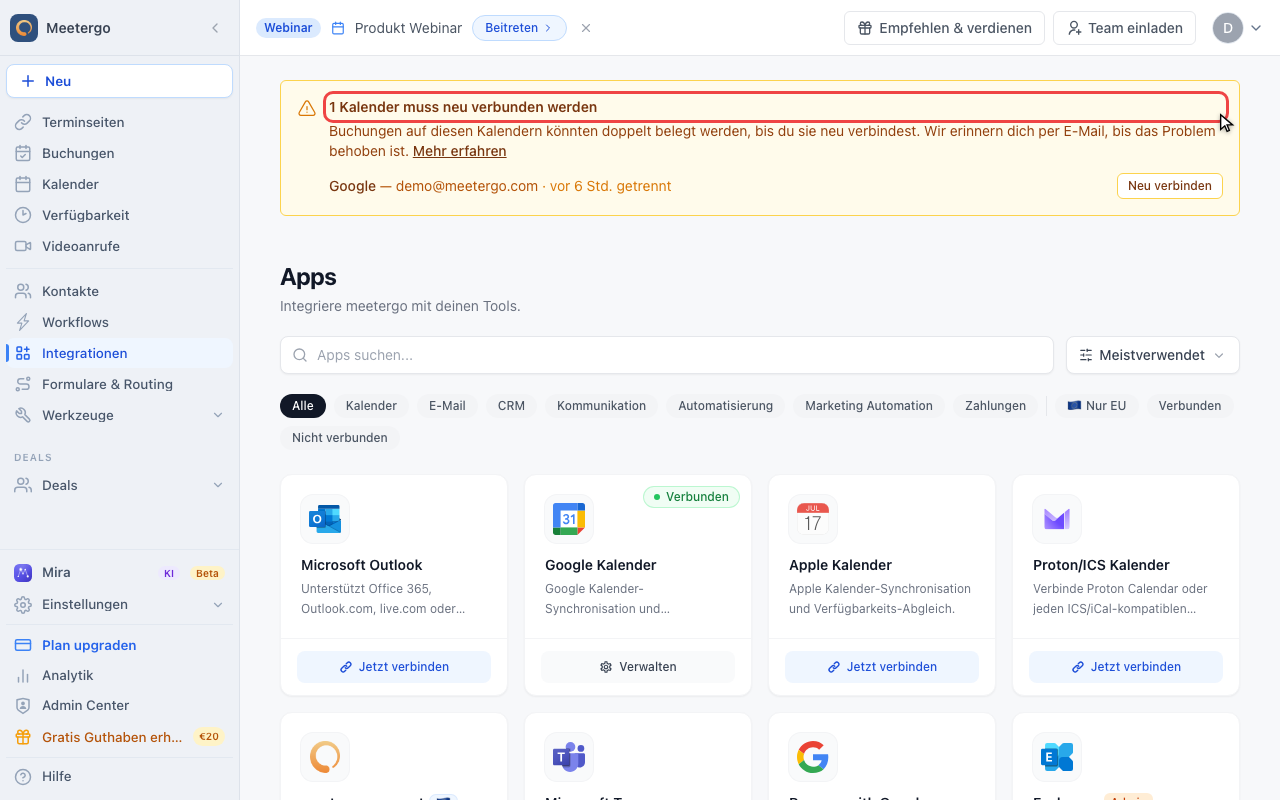
1 / 3Wenn ein Kalender neu verbunden werden muss, können Buchungen Termine aus diesem Kalender ignorieren, bis die Verbindung wiederhergestellt ist.
Kalenderverbindung prüfen
Warnungen zur Neuverbindung prüfen
Wenn ein Kalender neu verbunden werden muss, können Buchungen Termine aus diesem Kalender ignorieren, bis die Verbindung wiederhergestellt ist.
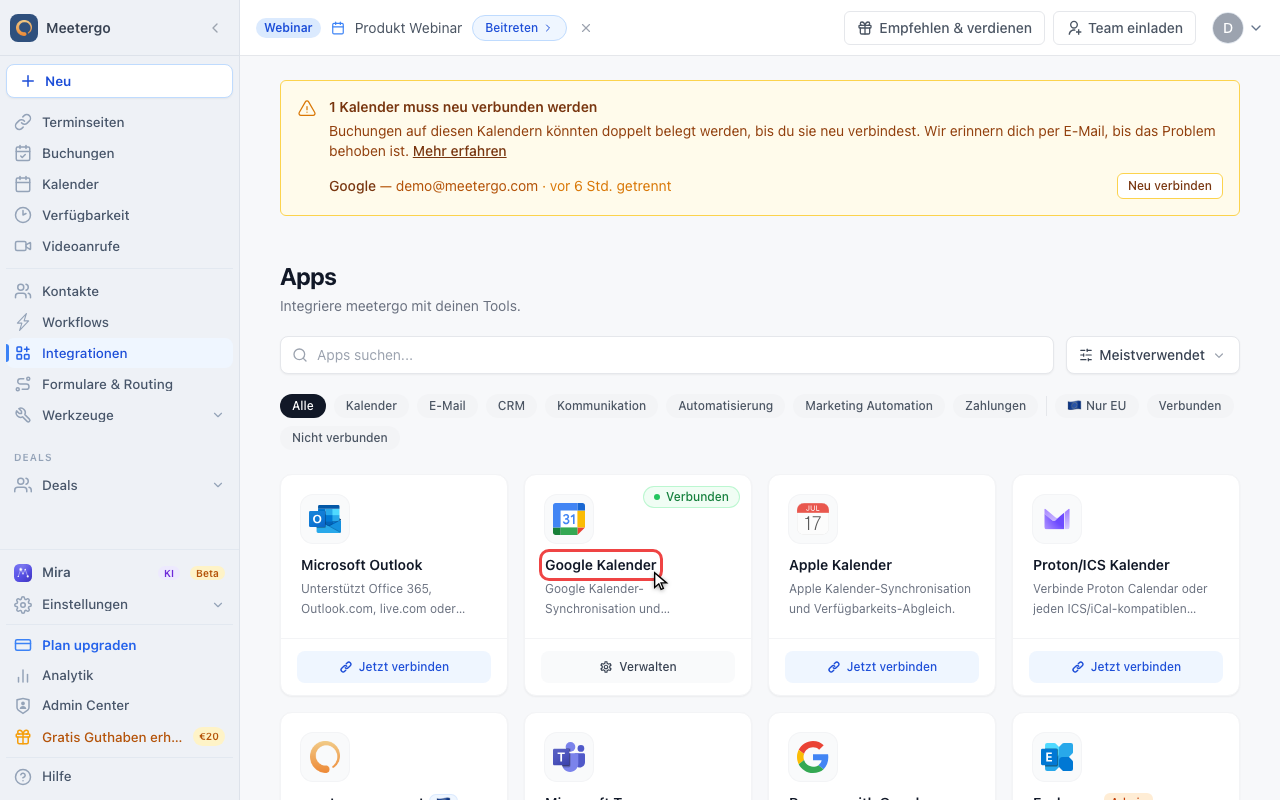
Verbundenes Kalenderkonto prüfen
Prüfe, ob das verbundene Kalenderkonto die Termine enthält, die deine Verfügbarkeit blockieren sollen.
Erkannte Termine vergleichen
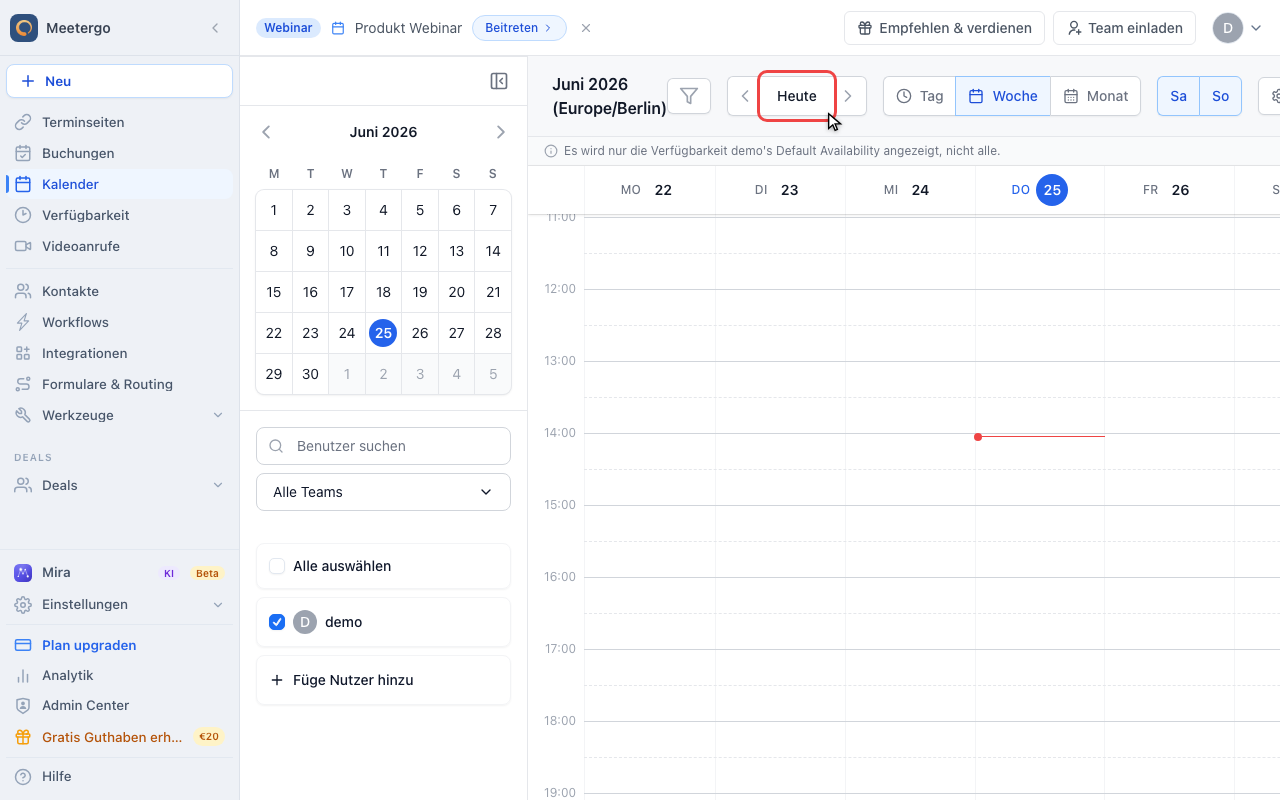
Erkannte Termine vergleichen
Beschäftigte Termine aus verbundenen Kalendern sollten in der Kalenderansicht erscheinen. Fehlt ein externer Termin hier, prüfe Verbindung, Kalenderkonto, Terminstatus und Synchronisationsverzögerung.
FAQ
Wie lange dauert es, bis Kalenderänderungen synchronisiert werden?
Kalenderänderungen werden normalerweise innerhalb von 5-10 Minuten synchronisiert. Für sofortige Synchronisation kannst du deine Kalenderverbindung in den Profileinstellungen manuell aktualisieren.
Kann ich mehrere Kalender verbinden, um die Verfügbarkeit zu überprüfen?
Ja, du kannst mehrere Kalenderkonten verbinden, und meetergo überprüft alle auf Konflikte, wenn deine Verfügbarkeit bestimmt wird.
Welche Terminstatus blockieren die Verfügbarkeit?
'Beschäftigt' blockiert immer, 'Frei' nie. Alles dazwischen hängt vom Anbieter ab, siehe die Tabelle oben. 'Vorläufig' blockiert bei Outlook und Exchange, bei Google nicht, und ganztägige Termine blockieren bei Apple iCloud, solange du Ignoriere alle Ganztägigen Termine nicht aktivierst.
Muss ich jeden ganztägigen Termin mit Anfangs- und Endzeit versehen, damit er blockiert?
Nein. Ganztägige Termine aus Apple iCloud blockieren so, wie sie sind. Falls nicht, prüfe, ob Ignoriere alle Ganztägigen Termine in der Apple-Verbindung deaktiviert ist und ob der richtige Kalender aktiviert ist.
Warum blockieren manche wiederkehrende Termine nicht meine Verfügbarkeit?
Überprüfe, dass wiederkehrende Termine auf 'Beschäftigt'-Status gesetzt sind und dass sie im Kalenderkonto sind, das mit meetergo verbunden ist. Manche Kalendersysteme erstellen wiederkehrende Ereignisse mit unterschiedlichen Standard-Status.
Verwandte Artikel
War dieser Artikel hilfreich?
Lass uns wissen, ob dieser Artikel deine Fragen beantwortet hat.