
Buchungs-Analytics und Einblicke
Verfolge Buchungsleistung mit abgeschlossenen Terminen, No-Shows, Conversion-Metriken und Team-Analytics
Analytics hilft dir zu verstehen, wie deine Terminseiten performen, wie Termine im Team verteilt sind und an welchen Stellen Besucher vor der bestätigten Buchung abspringen.
Du öffnest Analytics über die Navigation im Dashboard. Der Zugriff hängt von deinem Plan und deinen Berechtigungen ab: Firmen-Admins, Workspace-Admins und Analytics-Betrachter können das Dashboard nutzen, wenn die Analytics-Funktion aktiviert ist.
 1 / 7
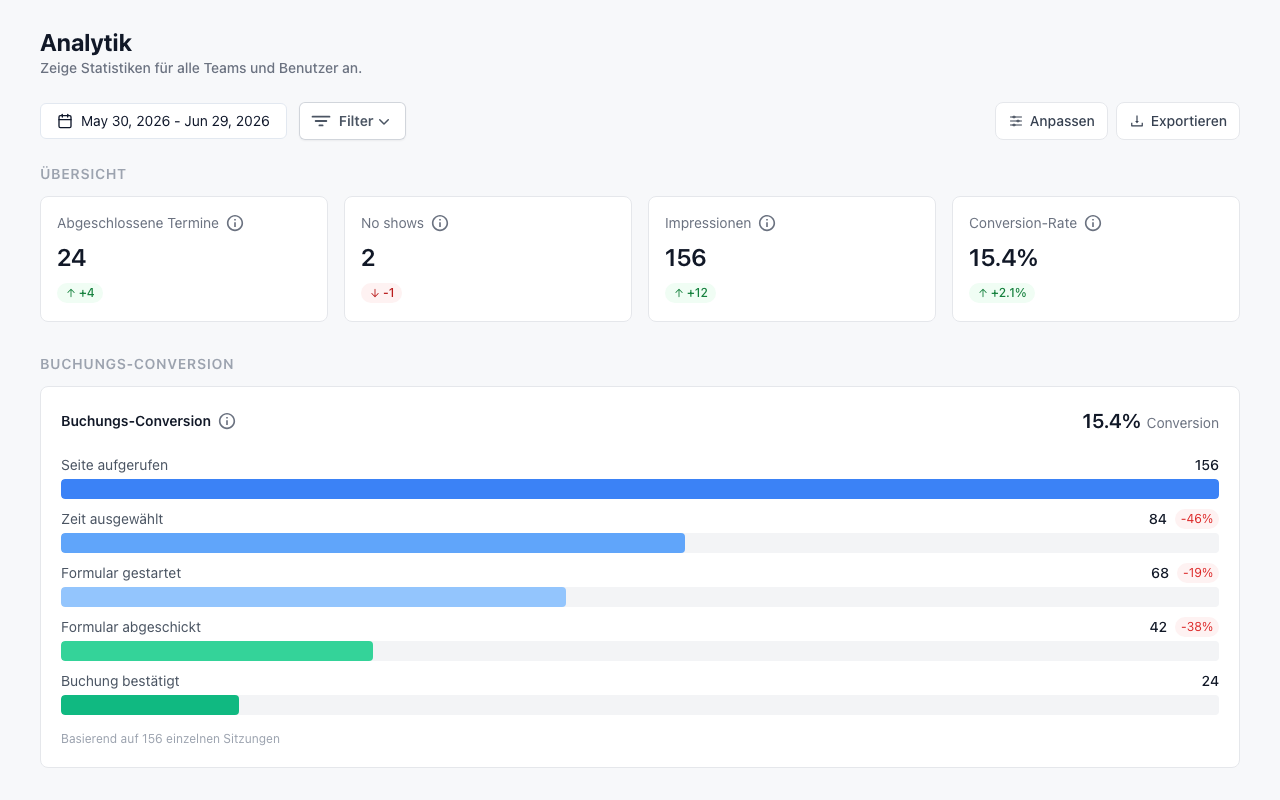
1 / 7Die Übersichtskarten zeigen abgeschlossene Termine, No-Shows, Impressionen und Conversion-Rate inklusive Veränderung zum vorherigen Zeitraum.
Analytics-Leistung prüfen
Übersichts-KPIs prüfen
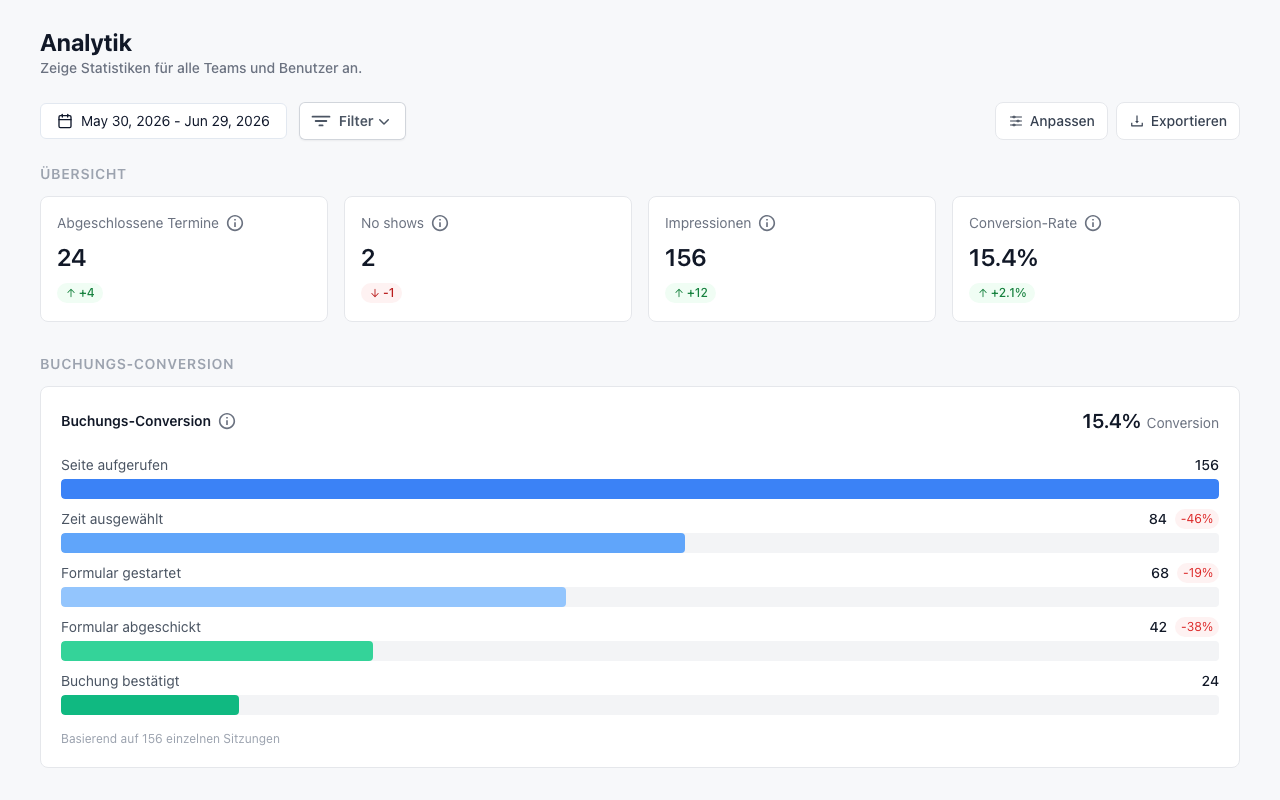
Die Übersichtskarten zeigen abgeschlossene Termine, No-Shows, Impressionen und Conversion-Rate inklusive Veränderung zum vorherigen Zeitraum.
Buchungs-Conversion prüfen
Die Buchungs-Conversion zeigt, wie Besucher von der Seitenansicht bis zur bestätigten Buchung weitergehen und wo sie abspringen.
Dashboard filtern
Filter öffnen
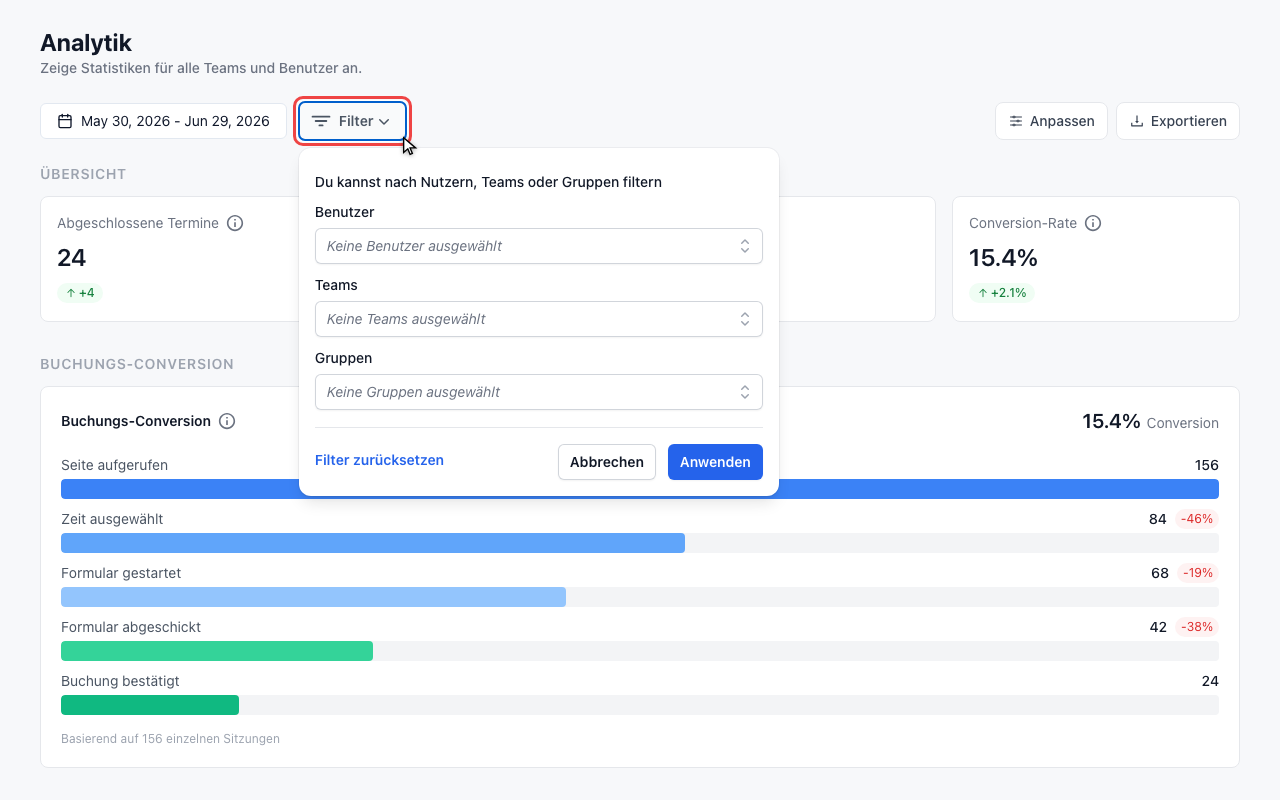
Mit Filter grenzt du das Dashboard auf bestimmte Benutzer, Teams oder Gruppen ein.
Auswertungsbereich wählen
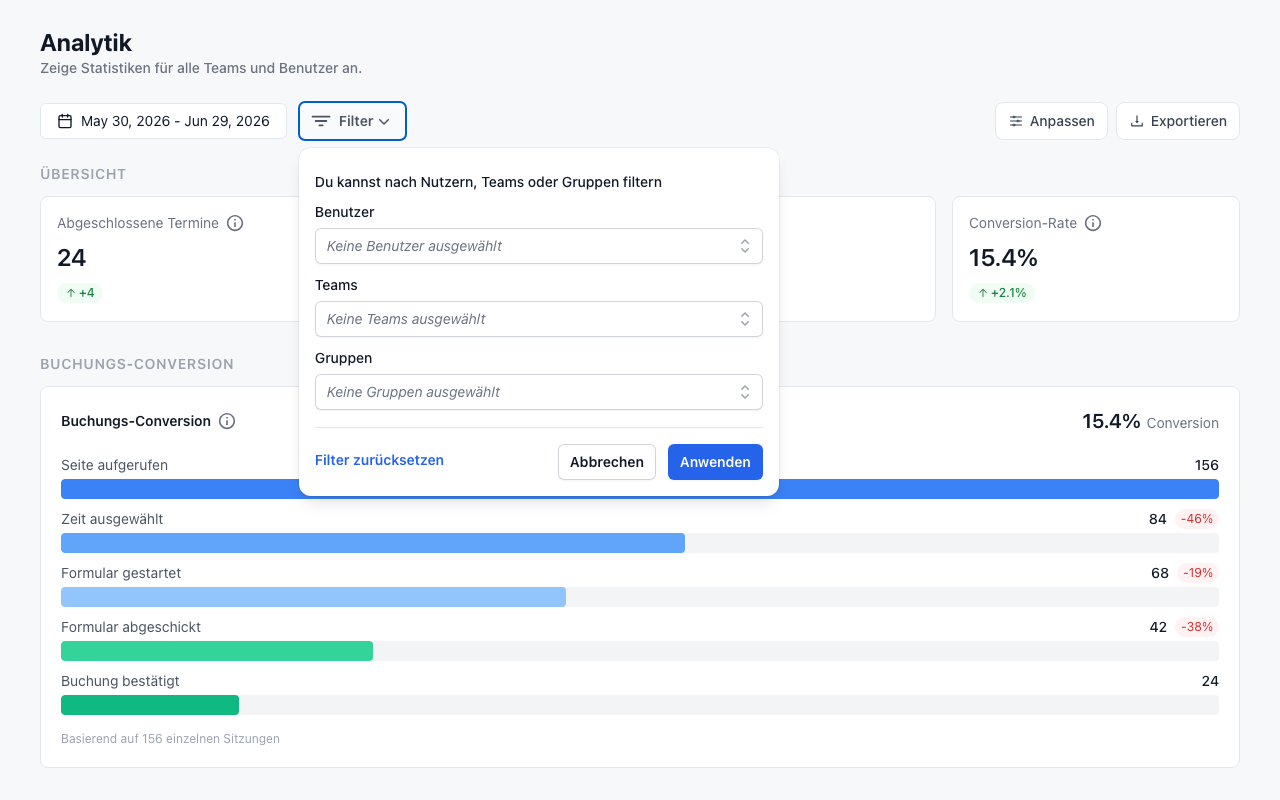
Wähle Benutzer, Teams oder Gruppen aus und wende den Filter an, um die Metriken zu aktualisieren.
Anpassen und exportieren
Anpassen öffnen
Mit Anpassen legst du fest, welche Metriken und Diagramme auf deinem Dashboard erscheinen.
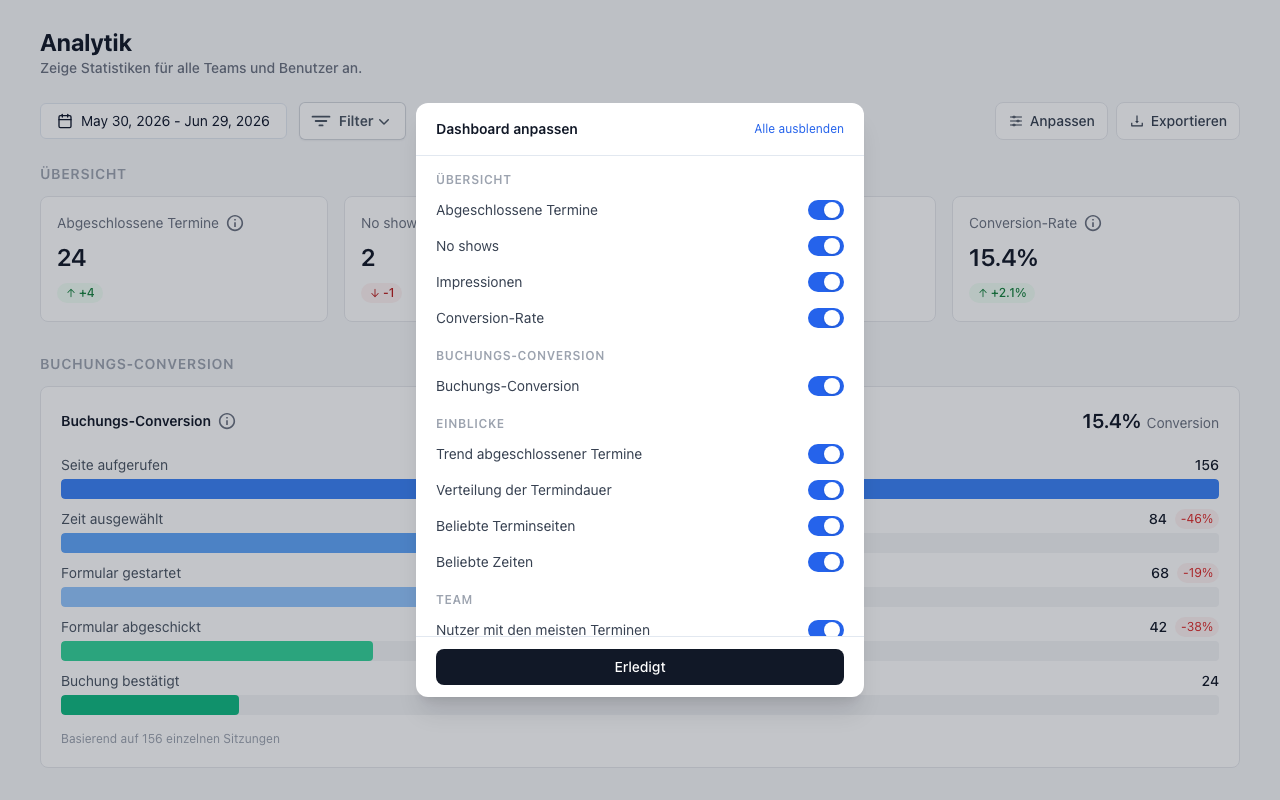
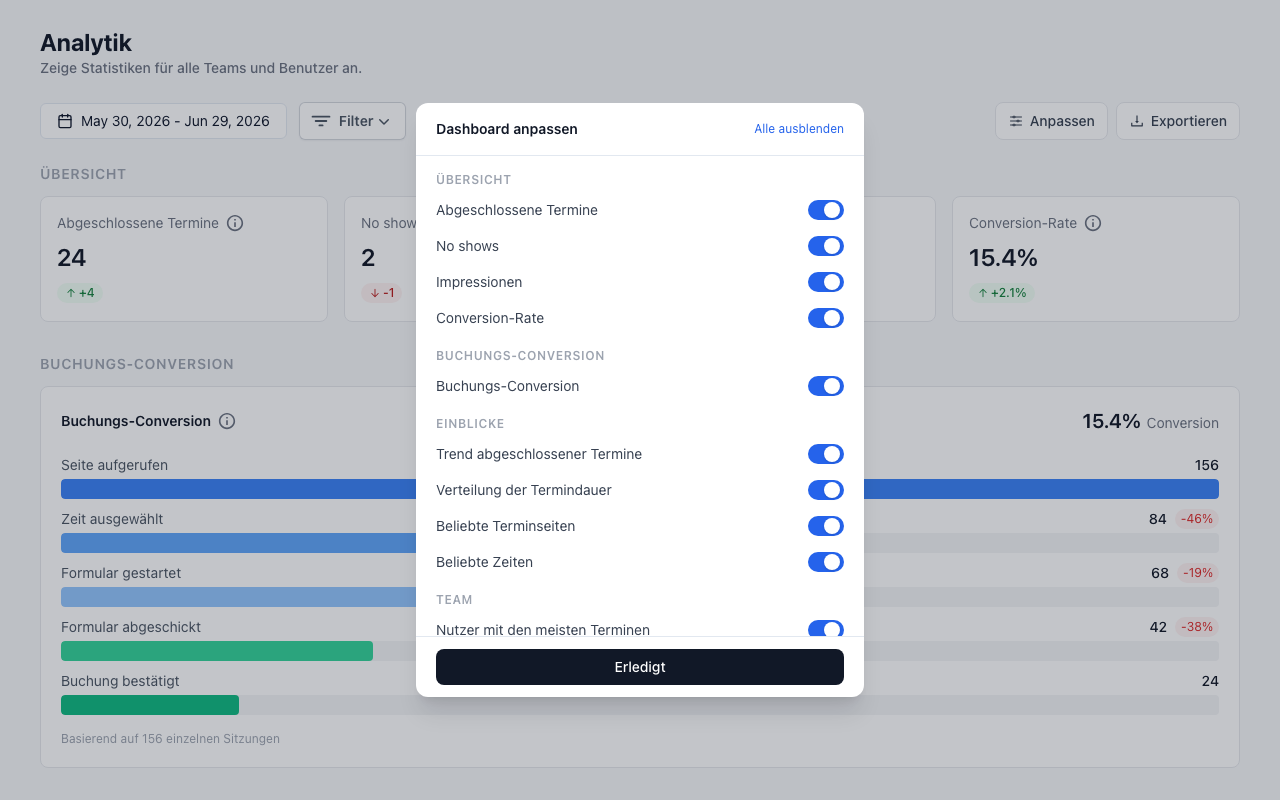
Sichtbare Metriken wählen
Schalte Karten und Diagramme ein oder aus, oder nutze Alle anzeigen und Alle ausblenden für schnelle Änderungen.
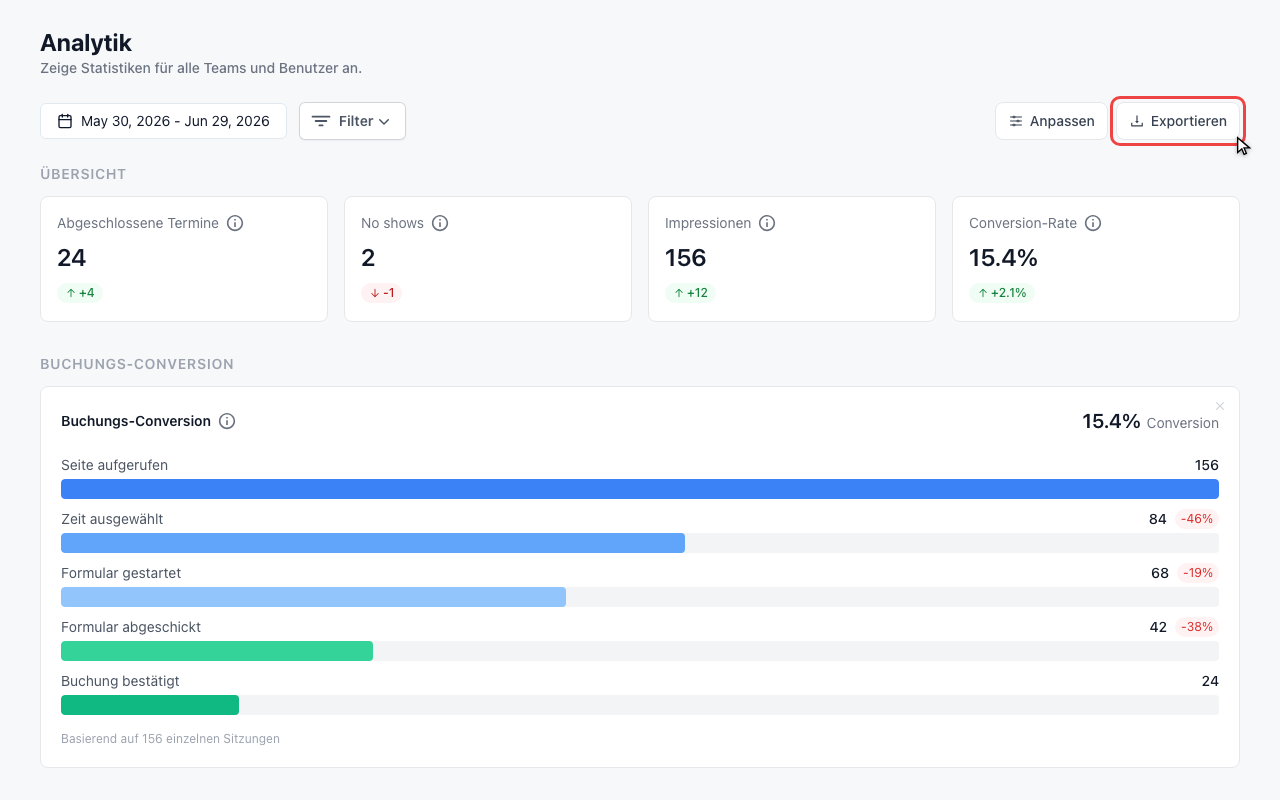
CSV-Bericht exportieren
Klicke auf Exportieren, um die sichtbaren Analytics-Daten als CSV-Datei für die Tabellenanalyse herunterzuladen.
Was Analytics zeigt
Das Analytics-Dashboard startet mit einem Zeitraum und optionalen Filtern. Du kannst damit Fragen beantworten wie:
- Wie viele Termine wurden in diesem Zeitraum abgeschlossen?
- Wie viele No-Shows gab es?
- Wie viele Impressionen hatten deine Terminseiten?
- Wie hoch war die Buchungs-Conversion?
- Welche Terminseiten, Tage, Dauern und Teammitglieder erzeugen die meiste Aktivität?
Wenn für den ausgewählten Zeitraum noch keine echten Daten vorhanden sind, kann meetergo Beispieldaten anzeigen, damit du den Aufbau des Dashboards verstehst.
Übersichts-Metriken
Die KPI-Karten oben fassen den ausgewählten Zeitraum zusammen:
| Metrik | Bedeutung |
|---|---|
| Abgeschlossene Termine | Termine, die im ausgewählten Zeitraum stattgefunden haben |
| No-Shows | Termine, die als No-Show markiert wurden |
| Impressionen | Aufrufe deiner Terminseiten im ausgewählten Zeitraum |
| Conversion-Rate | Anteil der Terminseitenbesuche, die zu bestätigten Buchungen wurden |
Jede Karte zeigt auch die Veränderung gegenüber dem vorherigen Zeitraum. So erkennst du Trends, ohne Daten exportieren zu müssen.
Buchungs-Conversion
Der Bereich Buchungs-Conversion zeigt, wie Besucher durch den Buchungsprozess gehen. Je nach Funktionszugriff siehst du Schritte wie Seitenansicht, Zeit gewählt, Formular gestartet, Formular gesendet und Buchung bestätigt.
Nutze diesen Bereich, um Absprungstellen zu finden. Ein großer Abfall nach dem Formularstart kann zum Beispiel bedeuten, dass dein Buchungsformular zu lang ist oder zu früh zu viele Informationen abfragt.
Einblicke
Der Bereich Einblicke enthält Diagramme zum Buchungsverhalten:
- Trend abgeschlossener Termine über die Zeit
- Verteilung der Termindauer
- Beliebte Terminseiten
- Beliebte Zeiten
Diese Ansichten helfen dir, starke Tage, gut laufende Terminseiten und ungenutzte Optionen zu erkennen.
Team-Analytics
Der Bereich Team vergleicht die Terminverteilung zwischen Benutzern. Du kannst prüfen, wer die meisten oder wenigsten Termine hat, und daraus Änderungen an Verfügbarkeit, Terminseiten-Zuordnung oder Round-Robin ableiten.
Analytics filtern
Mit Filter grenzt du das Dashboard ein nach:
- Benutzern
- Teams
- Gruppen
Nachdem du einen Filter ausgewählt hast, klickst du auf Anwenden, um das Dashboard zu aktualisieren. Mit Filter zurücksetzen kehrst du zur vollständigen Ansicht zurück.
Jeder Filter hat zwei Bedingungen: ist eine von behält nur die gewählten Einträge, ist keine von lässt sie weg. Die Bedingung wählst du auf dem Chip. "Team ist eine von Vertrieb" und "Team ist keine von Vertrieb" ergeben zusammen immer die ungefilterte Gesamtzahl.
Dashboard anpassen
Klicke auf Anpassen, um zu wählen, welche Metriken und Diagramme sichtbar sind. Du kannst einzelne Karten ein- oder ausblenden oder mit Alle anzeigen und Alle ausblenden schneller umschalten.
Das ändert nur die Darstellung deines Dashboards für die Analyse. Analytics-Daten werden dadurch nicht gelöscht.
Daten exportieren
Klicke auf Exportieren, um die aktuellen Analytics-Daten als CSV-Datei herunterzuladen. Die CSV kannst du in einem Tabellenprogramm öffnen, mit anderen Reports kombinieren oder für eigene Analysen nutzen.
Hier werden die Kennzahlen exportiert, nicht die einzelnen Buchungen. Eine Liste der Buchungen mit Namen, E-Mail-Adressen und Antworten aus dem Buchungsformular bekommst du über Buchungen und Teilnehmerlisten als CSV exportieren (Excel).
Best Practices
Prüfe regelmäßig denselben Zeitraum
Nutze einen konstanten Zeitraum, zum Beispiel die letzten 30 Tage. So lassen sich Trends leichter vergleichen.
Betrachte Conversion und No-Shows gemeinsam
Eine hohe Conversion-Rate hilft nur, wenn die gebuchten Termine auch stattfinden. Wenn No-Shows steigen, prüfe Erinnerungen, Bestätigungsabläufe und Buchungsvorlauf.
Vergleiche Terminseiten
Beliebte Terminseiten sind nicht automatisch die besten. Vergleiche Buchungen, Impressionen und Conversion, bevor du deine Terminseiten-Strategie änderst.
Balanciere Team-Auslastung
Nutze Team-Analytics, um überlastete oder wenig genutzte Benutzer zu erkennen. Passe danach Verfügbarkeit, Team-Zuordnung oder Round-Robin-Einstellungen an.
Fehlerbehebung
Keine Daten sichtbar
Wenn Analytics leer ist:
- Prüfe den ausgewählten Zeitraum
- Entferne Filter, die zu eng gesetzt sind
- Stelle sicher, dass in diesem Zeitraum Buchungen existieren
- Prüfe, ob dein Konto Zugriff auf Analytics hat
Metriken wirken falsch
Wenn Zahlen nicht zu deinen Erwartungen passen:
- Prüfe, ob ein Filter aktiv ist
- Vergleiche den ausgewählten Zeitraum mit der Buchungsliste
- Beachte, dass manche Metriken von Terminseiten-Impressionen abhängen, nicht nur von bestätigten Terminen
- Exportiere die CSV und prüfe die Rohdatenbereiche
FAQ
Wer kann Analytics nutzen?
Firmen-Admins können Analytics nutzen, wenn die Funktion aktiviert ist. Workspace-Admins und Analytics-Betrachter können ebenfalls Zugriff haben, je nach Workspace-Einrichtung.
Kann ich Analytics exportieren?
Ja. Nutze Exportieren, um eine CSV-Datei mit den aktuellen Analytics-Daten herunterzuladen.
Kann ich nach Team oder Benutzer filtern?
Ja. Mit Filter grenzt du das Dashboard nach Benutzern, Teams oder Gruppen ein.
Sind Analytics-Daten in Echtzeit?
Analytics ist für operative Auswertungen gedacht. Neue Buchungen erscheinen normalerweise kurz nach der Erstellung, aggregierte Metriken können aber etwas Zeit zum Aktualisieren benötigen.
Verwandte Artikel
- No-Shows verwalten
- Kalenderansicht
- Benutzerrollen und Berechtigungen: Admin-Rechte vergeben und Sichtbarkeit steuern
- Buchungen und Teilnehmerlisten als CSV exportieren (Excel)
Filter und Exporte vergleichen
Personen-, Team-, Gruppen-, Terminseiten- und Buchungskanal-Filter gelten für die Buchungskennzahlen und Detailauswertungen einschließlich Umsatz. Seitenaufrufe und Konversionsraten sind mit einem Buchungskanal-Filter nicht verfügbar, da Seitenaufrufe diese Zuordnung nicht enthalten. Für Abwesenheiten gelten die Personen-, Team- und Gruppenfilter.
Die Buchungsanzahl richtet sich nach dem Datum, an dem die Buchung erstellt wurde. Ein nach Termindatum gefilterter Terminexport kann deshalb auch im selben Zeitraum andere Buchungen enthalten. Achte beim Vergleich auf dieselbe Datumsgrundlage und dieselben Filter.
War dieser Artikel hilfreich?
Lass uns wissen, ob dieser Artikel deine Fragen beantwortet hat.