
E-Mail-Benachrichtigungen für eine Terminseite deaktivieren, anpassen und zeitlich steuern
Schalte jede Buchungs-E-Mail aus, behalte den Unternehmensstandard oder schreibe eine eigene Version pro Terminseite, lege im Reiter Benachrichtigungen fest, wann die Erinnerungsmail und das Nachfassen verschickt werden, und erfahre, wie du die ICS Datei entfernen kannst, die als Kalenderdatei an der Bestätigungsmail hängt.
Jede Terminseite steuert ihre eigenen E-Mails im Reiter Benachrichtigungen. Jede Nachricht nutzt eine einfache Auswahl mit drei Optionen. So kannst du eine E-Mail ausschalten, die gemeinsame Unternehmensversion behalten oder eine eigene Version nur für diese Terminseite schreiben.
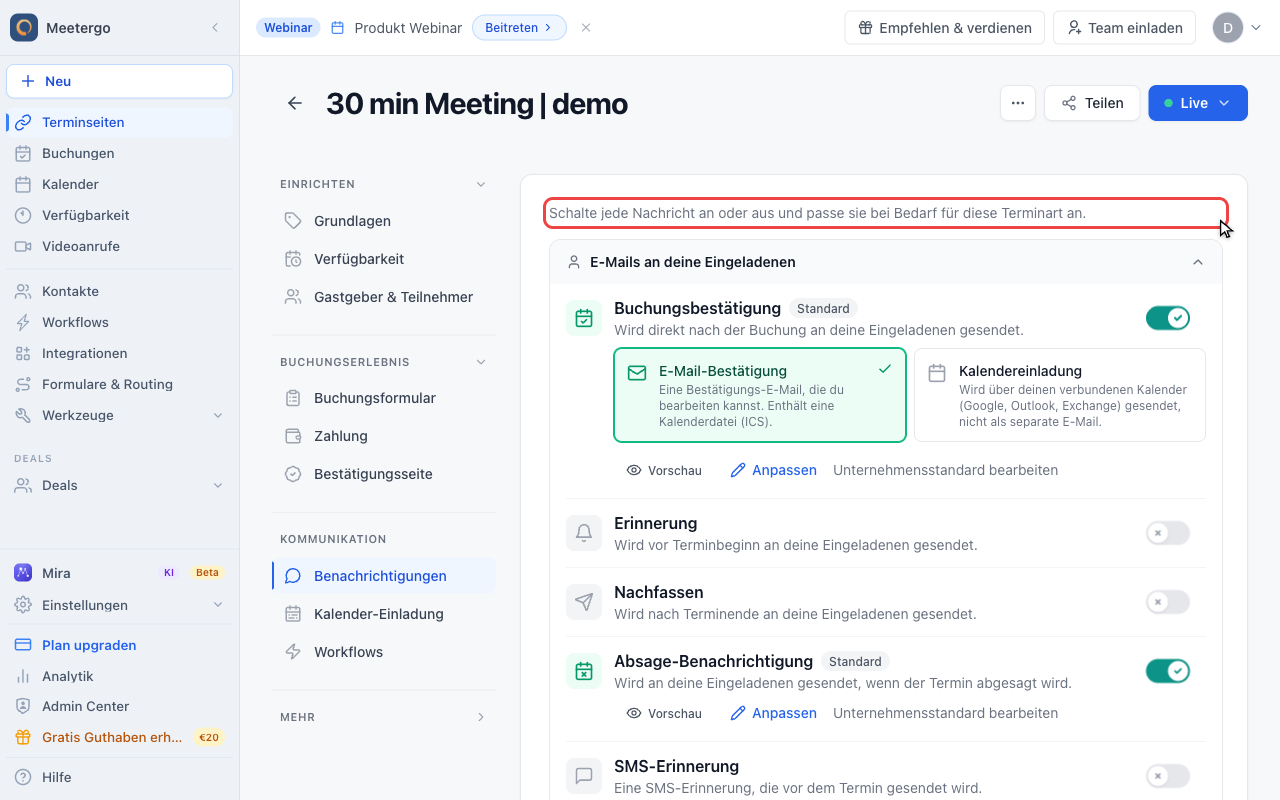 1 / 4
1 / 4Die Einleitung zeigt das Modell: Schalte jede Nachricht an oder aus und passe aktive Nachrichten für diese Terminseite an.
Nachrichtengruppen prüfen
Nachrichtensteuerung finden
Die Einleitung zeigt das Modell: Schalte jede Nachricht an oder aus und passe aktive Nachrichten für diese Terminseite an.
Mit E-Mails an Eingeladene starten
E-Mails an deine Eingeladenen enthält Buchungsbestätigung, Erinnerungen, Follow-ups, Stornierungen und SMS-bezogene Nachrichten.
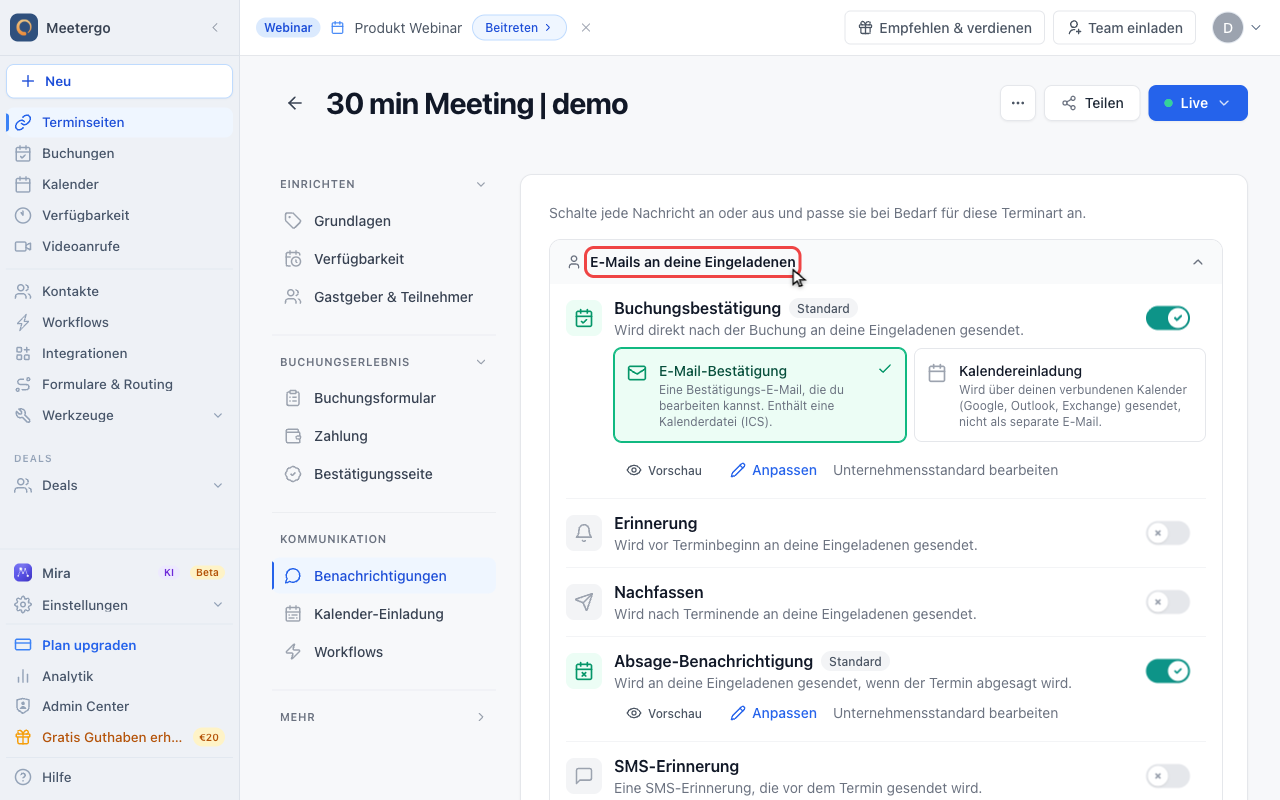
Aus, Standard oder Angepasst wählen
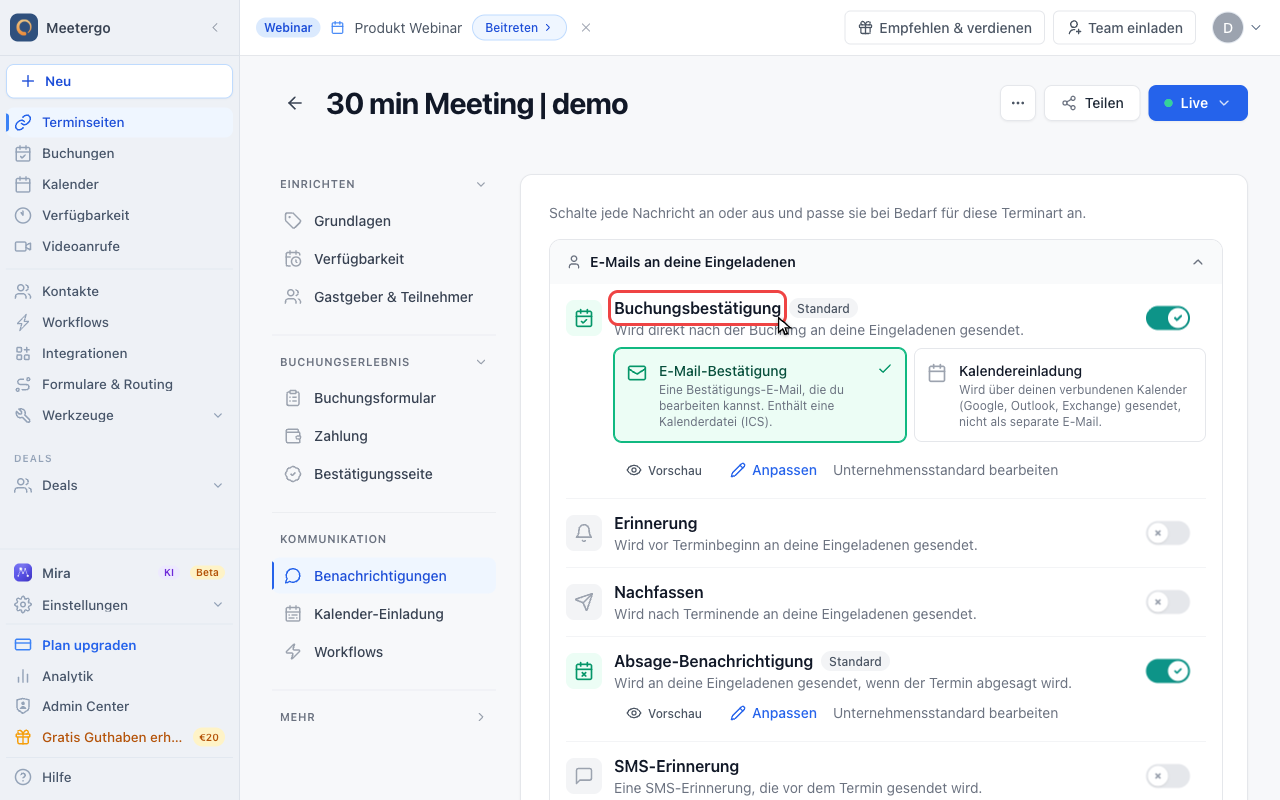
Buchungsbestätigung prüfen
Die Buchungsbestätigung kann als anpassbare E-Mail-Bestätigung oder als Kalendereinladung über einen verbundenen Kalender gesendet werden.
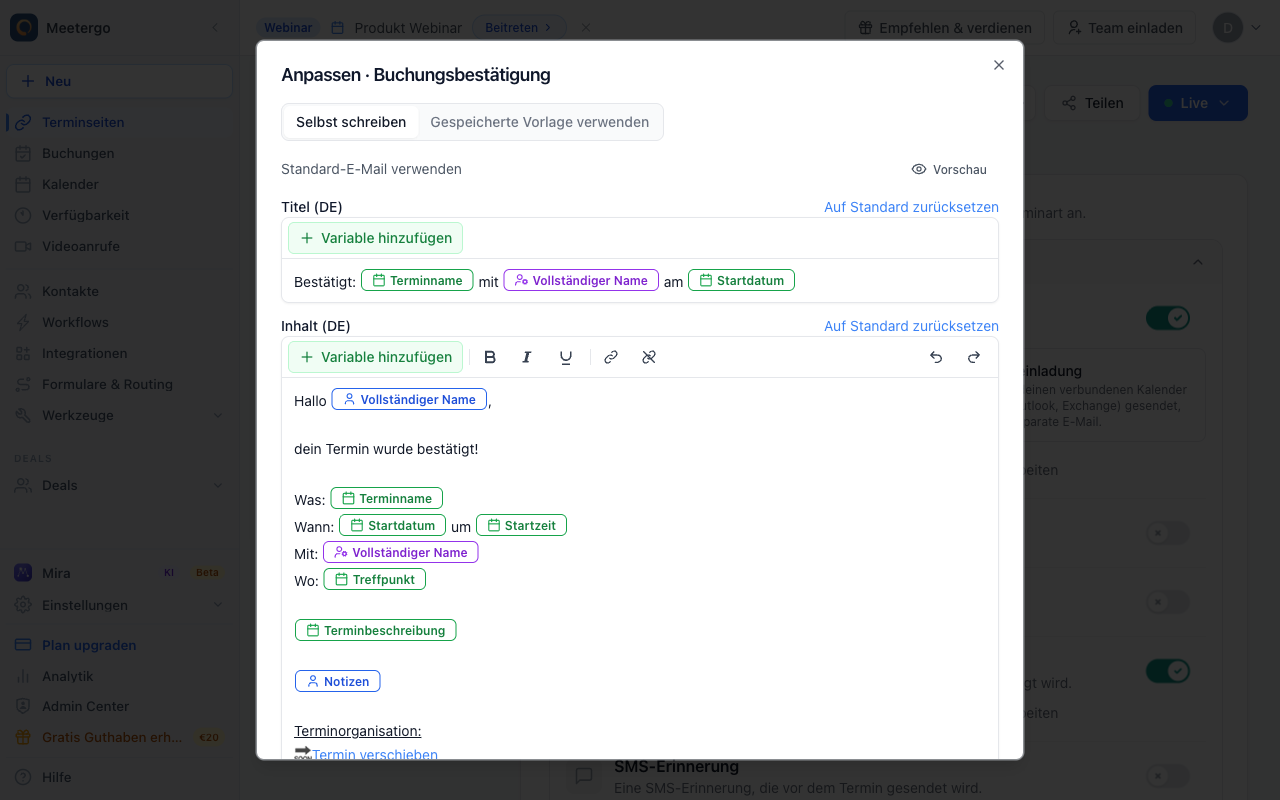
Eine Nachricht anpassen
Mit Anpassen öffnest du den Nachrichteneditor für diese Terminseite. Schließe ihn ohne Speichern, wenn du nur die aktuelle Einrichtung prüfen möchtest.
Die drei Zustände
Bei jeder Nachricht siehst du eine einzige Auswahl:
- Aus - die E-Mail wird für diese Terminseite nicht gesendet.
- Standard - der unternehmensweite Standard wird gesendet. Wenn du den Unternehmensstandard bearbeitest, ändert sich das für alle Terminseiten.
- Angepasst - eine eigene Version nur für diese Terminseite wird gesendet. Änderungen wirken sich nur auf diese Terminseite aus.
Eine kurze Zeile unter jeder Nachricht zeigt dir immer genau, was gesendet wird. So musst du nicht raten.
So änderst du eine Benachrichtigung
- Gehe zu deinen Terminseiten
- Klicke auf die Terminseite, die du bearbeiten möchtest
- Öffne den Reiter Benachrichtigungen
- Wähle für jede Nachricht Aus, Standard oder Angepasst
- Wähle Angepasst, um den Editor zu öffnen und eigenen Betreff und Inhalt zu schreiben
- Bei Standard nutzt du Vorschau, um zu sehen, was gesendet wird, oder Anpassen, um eine eigene Version für diese Terminseite zu schreiben
- Klicke auf Speichern, um deine Änderungen zu übernehmen
Die Nachrichten sind danach gruppiert, wer sie erhält: E-Mails an deine Eingeladenen, E-Mails an dich und dein Team sowie ein Bereich für seltenere Nachrichten. Öffne eine Gruppe, um alle Nachrichten darin zu sehen.
Zeitpunkt für Erinnerung und Nachfassen festlegen
Erinnerung und Nachfassen sind die beiden Nachrichten, deren Versandzeitpunkt du selbst bestimmst. Öffne die Nachricht, dann erscheinen zwei zusätzliche Felder:
- Zeitpunkt - eine Zahl plus Minuten, Stunden oder Tage. Bei der Erinnerung zählt das vom Terminbeginn zurück, beim Nachfassen davon vorwärts.
- Empfänger - alle Teilnehmer, alle Gastgeber oder alle zusammen.
Dieselben Felder gibt es für die SMS-Erinnerung, die SMS-Guthaben verbraucht.
Eine Erinnerung wird in dem Moment eingeplant, in dem gebucht wird. Wenn du sie einschaltest oder den Zeitpunkt änderst, gilt das nur für Buchungen, die danach entstehen. Für Termine, die schon in deinem Kalender stehen, wird sie nicht mehr verschickt. Siehe Wann Erinnerungen eingeplant werden.
Alle anderen Nachrichten hier werden verschickt, sobald ihr Ereignis eintritt. Es gibt dafür keinen einstellbaren Zeitpunkt. Insbesondere geht die Buchungsbestätigung sofort nach der Buchung raus und lässt sich nicht verzögern. Wenn du eine Nachricht brauchst, die erst einige Zeit nach der Buchung ankommt, lege einen Workflow mit dem Trigger Nach Terminbuchung an und stelle dort eine Verzögerung ein.
Du brauchst mehrere Erinnerungen oder dieselbe Erinnerung für mehrere Terminseiten? Nutze dafür Workflows und weise sie im Reiter Workflows der Terminseite zu.
E-Mails ausschalten
Du kannst jede Nachricht auf Aus stellen, auch die Buchungsbestätigung und die Absage-Benachrichtigung.
In der Buchungsbestätigung wählst du zwischen E-Mail-Bestätigung und Kalendereinladung. Wenn du auf Kalendereinladung umschaltest, wird der Termin direkt in den Kalender deines Eingeladenen gesendet statt einer Bestätigungsmail.
Die ICS Datei aus der Bestätigungsmail entfernen
Die E-Mail-Bestätigung enthält immer eine Kalenderdatei (invite.ics) als Anhang, damit dein Eingeladener den Termin mit einem Klick in seinen Kalender übernehmen kann. Es gibt keinen Schalter, der diese E-Mail behält und nur die Datei weglässt. Wenn du den Anhang nicht möchtest, nutze einen der beiden folgenden Wege.
| Was du möchtest | Was du einstellst |
|---|---|
| Den Termin im Kalender des Eingeladenen, ohne separate Bestätigungsmail | Buchungsbestätigung -> Kalendereinladung |
| Eine Bestätigungsmail ganz ohne Kalenderdatei | Buchungsbestätigung -> Aus, und die Bestätigung stattdessen über einen Workflow senden |
Die Kalendereinladung ersetzt die E-Mail nur dann, wenn dein verbundener Kalender den Teilnehmer selbst einladen kann. Das können Google, Outlook (Microsoft 365), Exchange und SmartWe. Bei Apple iCloud, CalDAV oder Nextcloud sowie immer dann, wenn die Kalendersynchronisierung fehlschlägt, verschickt meetergo ersatzweise die Bestätigungsmail mit angehängter Kalenderdatei, damit dein Eingeladener den Termin auf keinen Fall verpasst.
Workflow-E-Mails enthalten nie eine Kalenderdatei. Für eine Bestätigung ohne ICS legst du einen Workflow mit dem Trigger Nach Terminbuchung an, schreibst dort deine Bestätigung und stellst die Buchungsbestätigung in diesem Reiter auf Aus, damit dein Eingeladener nur eine E-Mail bekommt. Siehe Workflows.
Du möchtest eine eigene Datei anhängen, zum Beispiel eine Agenda als PDF oder deine AGB? Siehe Dateien und PDFs als Anhang an Buchungs-E-Mails senden.
Die Kalendereinladung in deinen eigenen E-Mails ausschalten
Steht eine Buchung nicht in deinem verbundenen Kalender, zum Beispiel weil du keinen verbunden hast, enthalten die E-Mails an dich eine Kalendereinladung. Dein E-Mail-Programm trägt die Buchung dann in deinen Kalender ein und verschiebt oder entfernt sie bei Umbuchung und Absage.
Dein Kalender soll nur die synchronisierten Buchungen enthalten? Schalte unter E-Mails an dich und dein Team die Option Kalendereinladung für Gastgeber aus. Du bekommst weiterhin jede E-Mail, nur ohne Einladung. Die Buchung landet weiterhin in deinem verbundenen Kalender, und die E-Mails an deine Eingeladenen ändern sich nicht.
Alternative Kommunikationskanäle nutzen
Wenn du die E-Mails von meetergo ausschaltest, kannst du deine Eingeladenen weiterhin über andere Kanäle erreichen:
- WhatsApp über Superchat - Sende Bestätigungen, Erinnerungen und Follow-ups über WhatsApp mit unserer Superchat-Integration
- Eigene Workflows - Erstelle automatisierte, mehrstufige Abläufe im Reiter Workflows. Siehe Workflows
Auch mit ausgeschalteten E-Mails kannst du deine Eingeladenen auf Kalendereinladung umstellen, damit sie den Termin trotzdem in ihrem Kalender haben.
Du suchst die E-Mail "Bitte bestätige deinen Termin"? Die findest du nicht im Reiter Benachrichtigungen. Sie stammt aus dem Double Opt-In oder der Gastgeberbestätigung und wird separat abgeschaltet. Siehe Terminbestätigung: Warum sie nötig ist und wie du sie deaktivierst.
Du suchst den Titel des Kalendertermins? Name, Ort und Beschreibung des Termins stehen im Nachbarreiter Kalender-Einladung, nicht unter Benachrichtigungen. Siehe Termintitel im Kalendereintrag ändern.
Falsche Telefonnummer oder ein leerer Ort in deinen E-Mails? Das kommt aus der Variable {!M.Meeting.Venue}, die sich je nach Kanal unterschiedlich auflöst. Siehe Treffpunkt: Meeting-Link, Telefonnummer oder Adresse in E-Mails anzeigen.
War dieser Artikel hilfreich?
Lass uns wissen, ob dieser Artikel deine Fragen beantwortet hat.
Passende Artikel
- Account Owner MatchingRound-Robin-Buchungen an den Account Owner des Buchenden weiterleiten
- Benutzerdefinierte Zeitfenster-IntervalleSteuere, in welchen Abständen verfügbare Startzeiten auf deiner Buchungsseite erscheinen.
- Bestätigungsseite: Was Teilnehmer nach der Buchung sehen und wie du weiterleitestWas auf der Bestätigungsseite (Dankesseite) steht und was du daran ändern kannst: Konfetti, eigener Button, Verschieben und Stornieren ausblenden. Den Text auf der Bestätigungsseite anpassen geht nur per Weiterleitung auf deine eigene Seite. Weiterleitung funktioniert nicht? Meist liegt es an der Terminbestätigung.
- Buchungen pro E-Mail-Adresse begrenzenBegrenze, wie oft eine E-Mail-Adresse dieselbe Terminseite buchen kann, und wisse, wann das Limit zurückgesetzt wird