
Buchungen pro E-Mail-Adresse begrenzen
Begrenze, wie oft eine E-Mail-Adresse dieselbe Terminseite buchen kann, und wisse, wann das Limit zurückgesetzt wird
Das Buchungs-Limit pro E-Mail-Adresse begrenzt, wie oft eine E-Mail-Adresse dieselbe Terminseite buchen kann. Nutze es, wenn ein Erstgespräch, eine kostenlose Beratung oder ein knappes Angebot einmal pro Person verfügbar sein soll und nicht beliebig oft. Du findest es im Terminseiten-Editor unter Erweitert in der Karte Zugriff & Limits.
 1 / 13
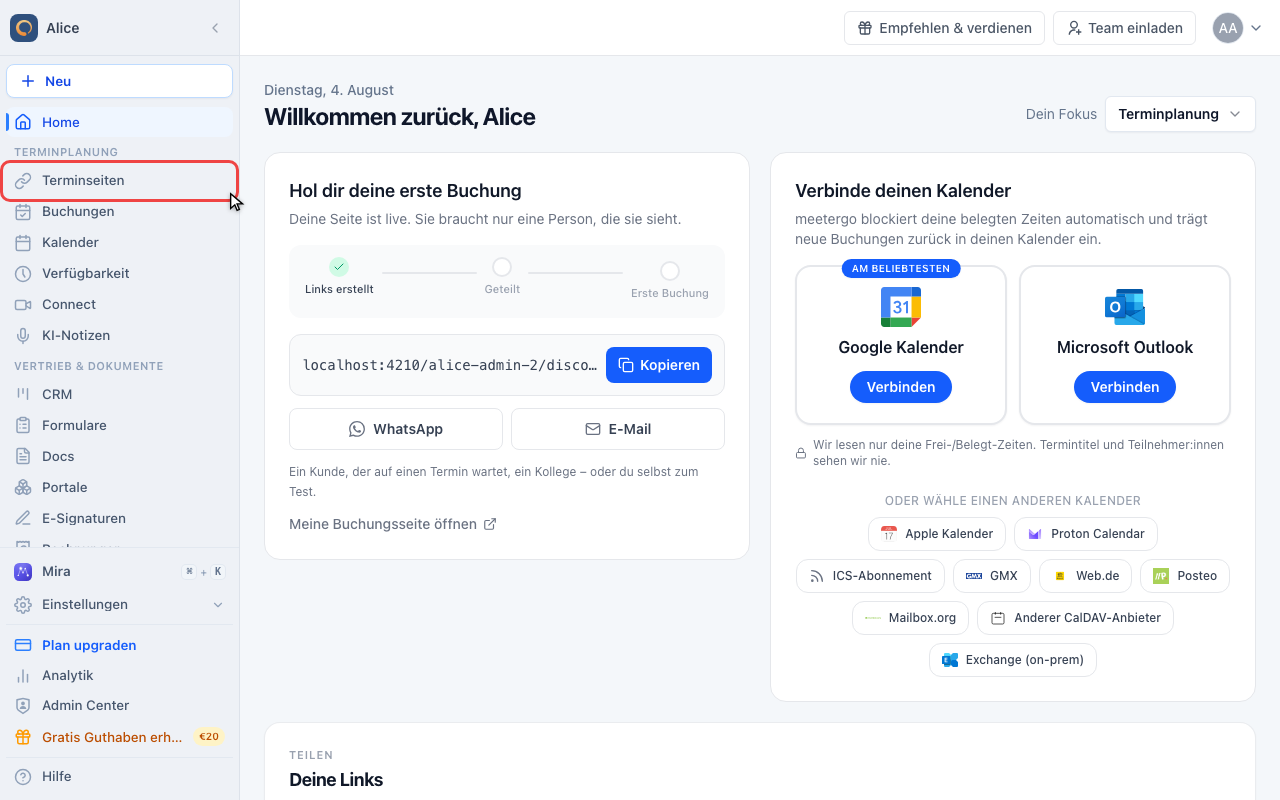
Das Limit gilt pro Terminseite, also beginne bei Terminseiten in der Seitenleiste.
Die Terminseite öffnen
Terminseiten öffnen
Das Limit gilt pro Terminseite, also beginne bei Terminseiten in der Seitenleiste.
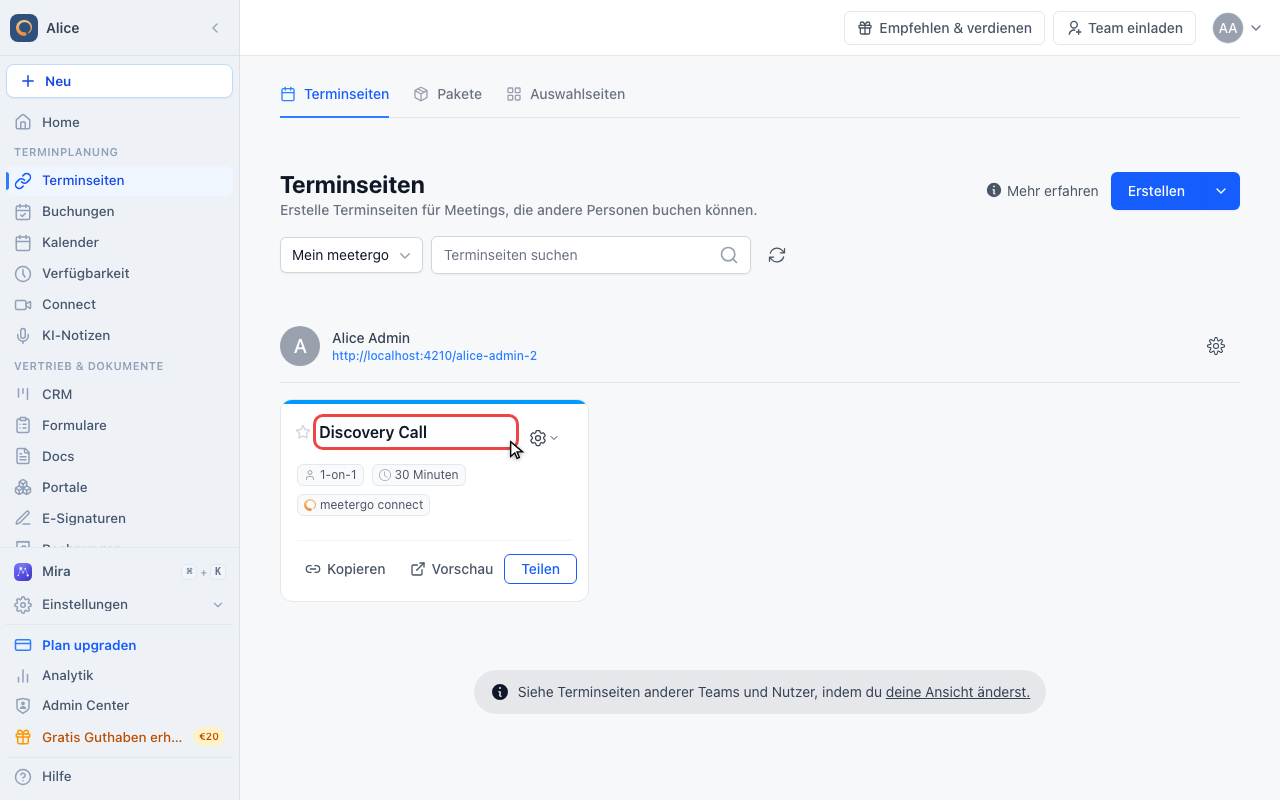
Die zu begrenzende Terminseite öffnen
Klicke auf den Namen der Terminseite. Jede Terminseite hat ihr eigenes Limit, und eine Kopie beginnt wieder bei null.
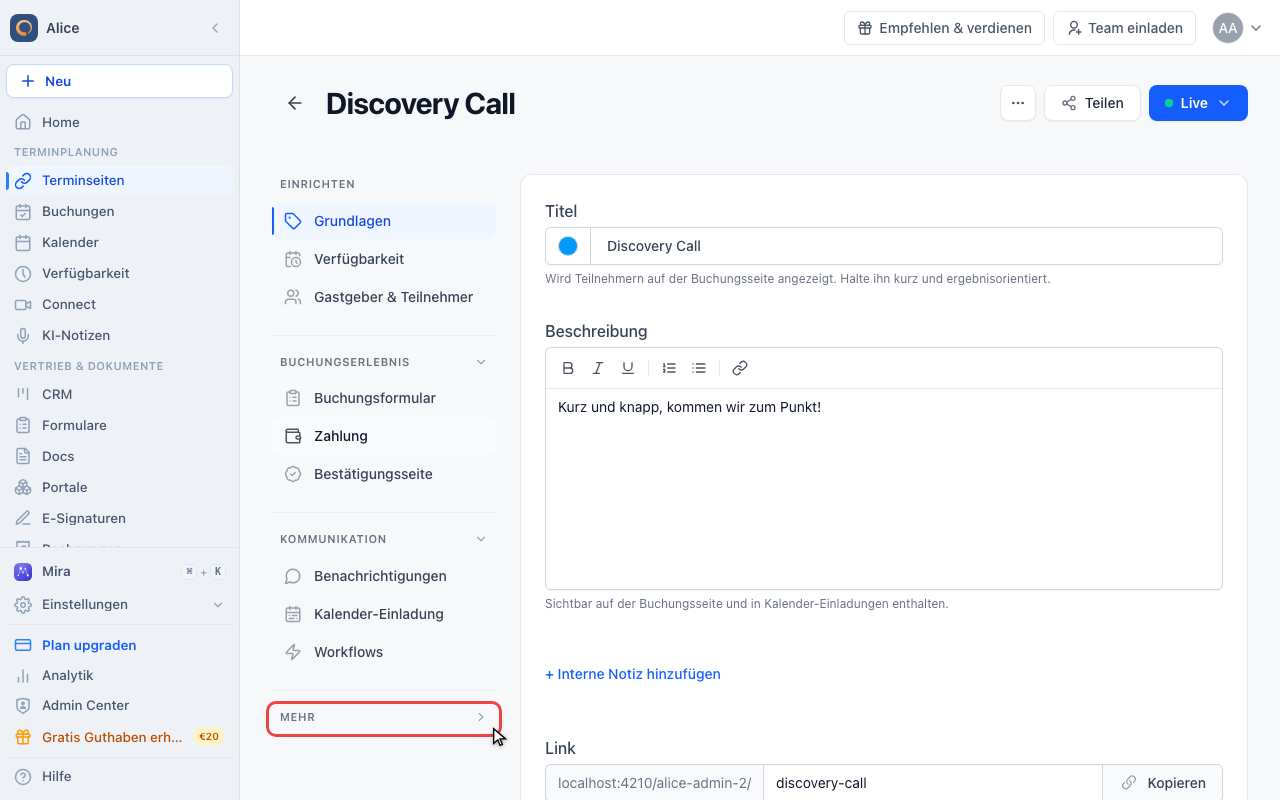
Erweiterte Einstellungen öffnen
Mehr ausklappen
Klappe in der Editor-Seitenleiste die Gruppe Mehr auf. Sie ist zugeklappt, bis du sie öffnest.
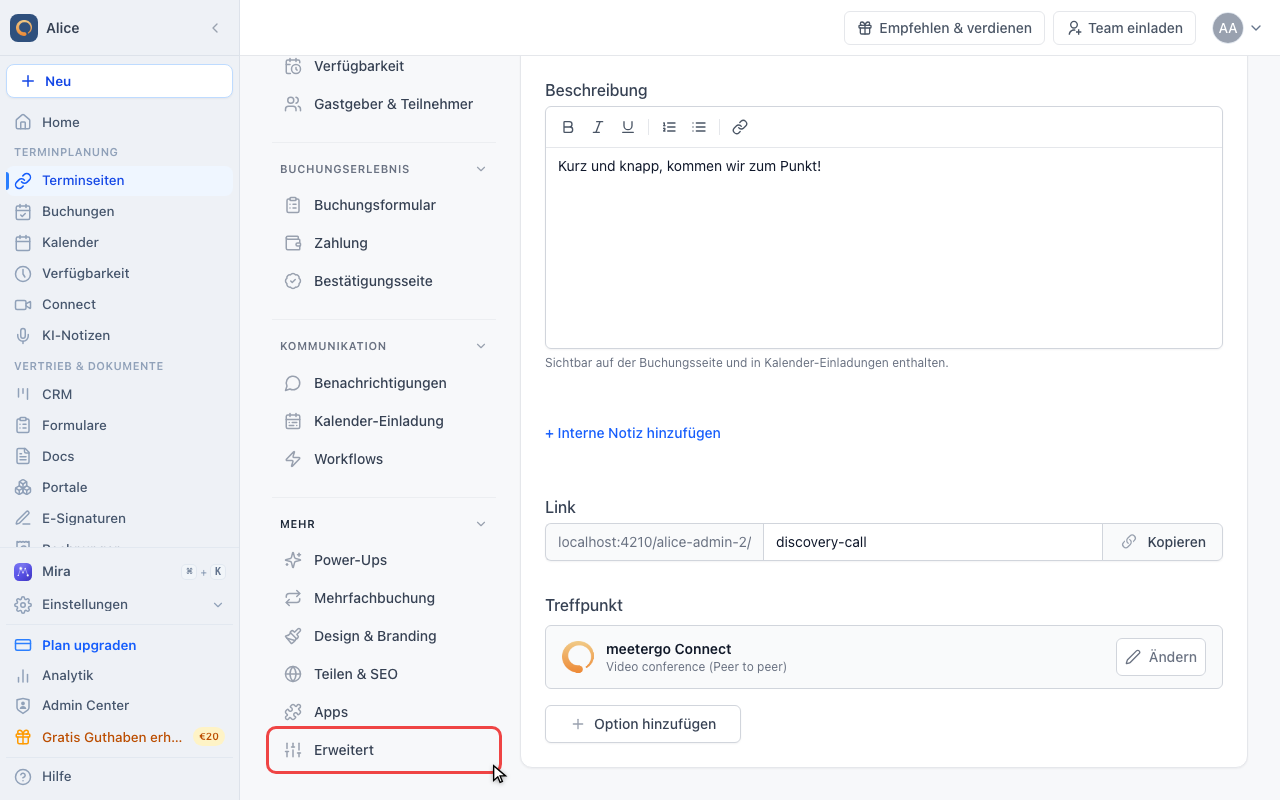
Erweitert anklicken
Unter Erweitert liegen die Einstellungen dazu, wer buchen darf und wie sich die Buchungsseite verhält.
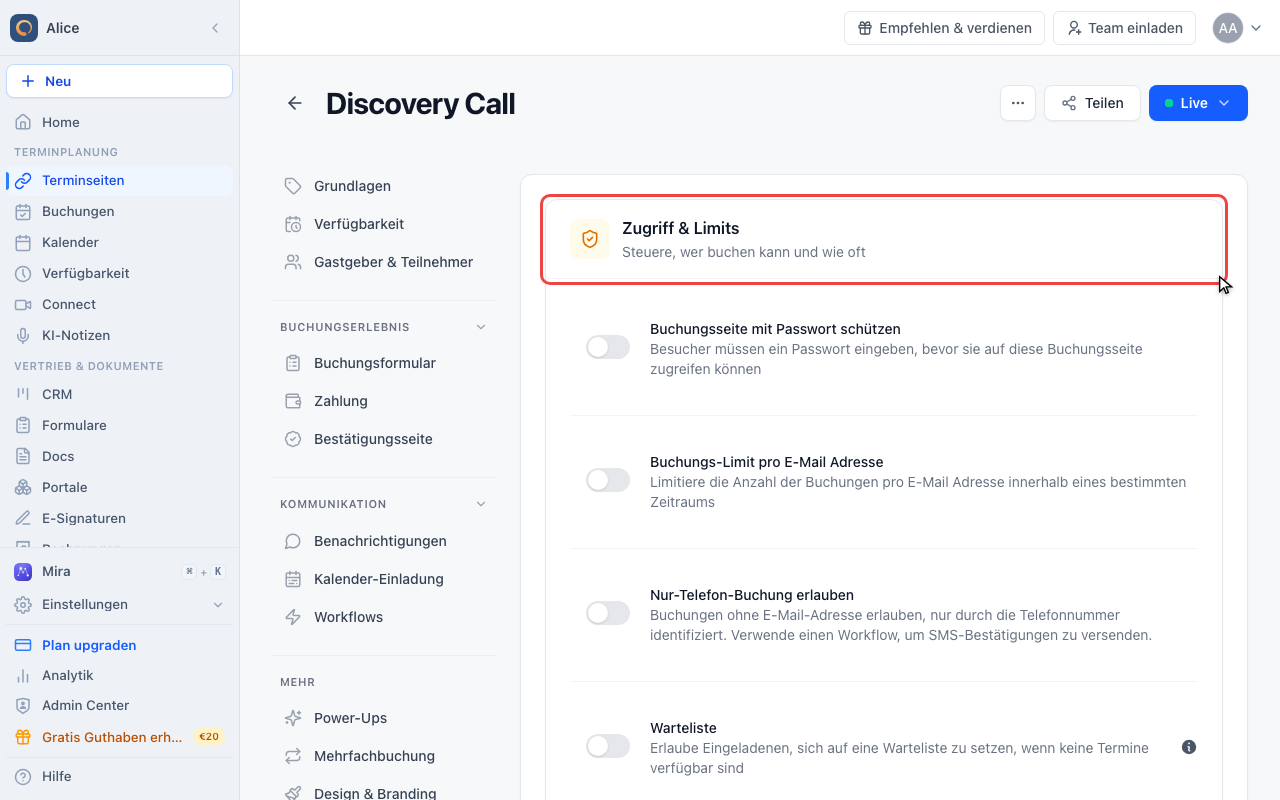
Zugriff & Limits finden
Die erste Karte auf der Seite bündelt Passwortschutz, das Buchungs-Limit pro E-Mail-Adresse, Nur-Telefon-Buchung und die Warteliste.
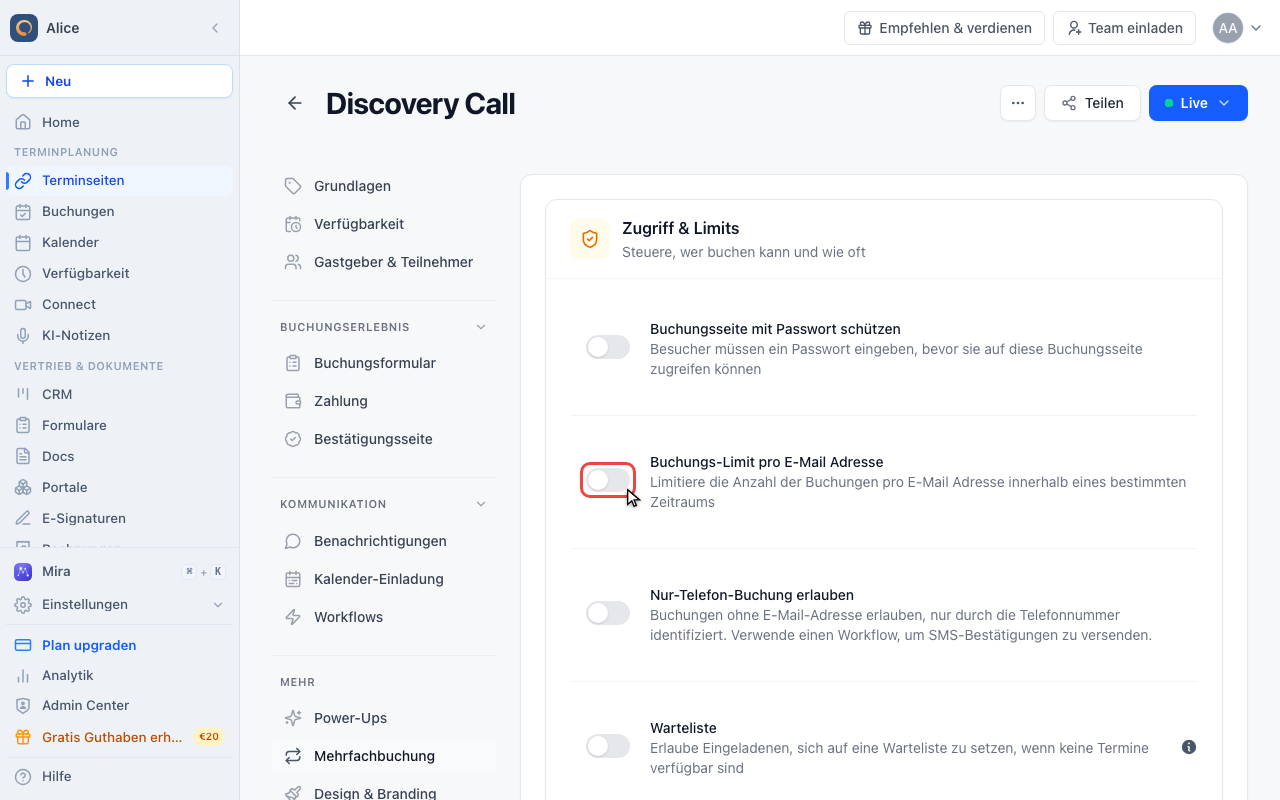
Buchungs-Limit pro E-Mail aktivieren
Buchungs-Limit pro E-Mail Adresse einschalten
Schalte Buchungs-Limit pro E-Mail Adresse ein. Schaltest du es wieder aus, werden die drei Werte darunter gelöscht.
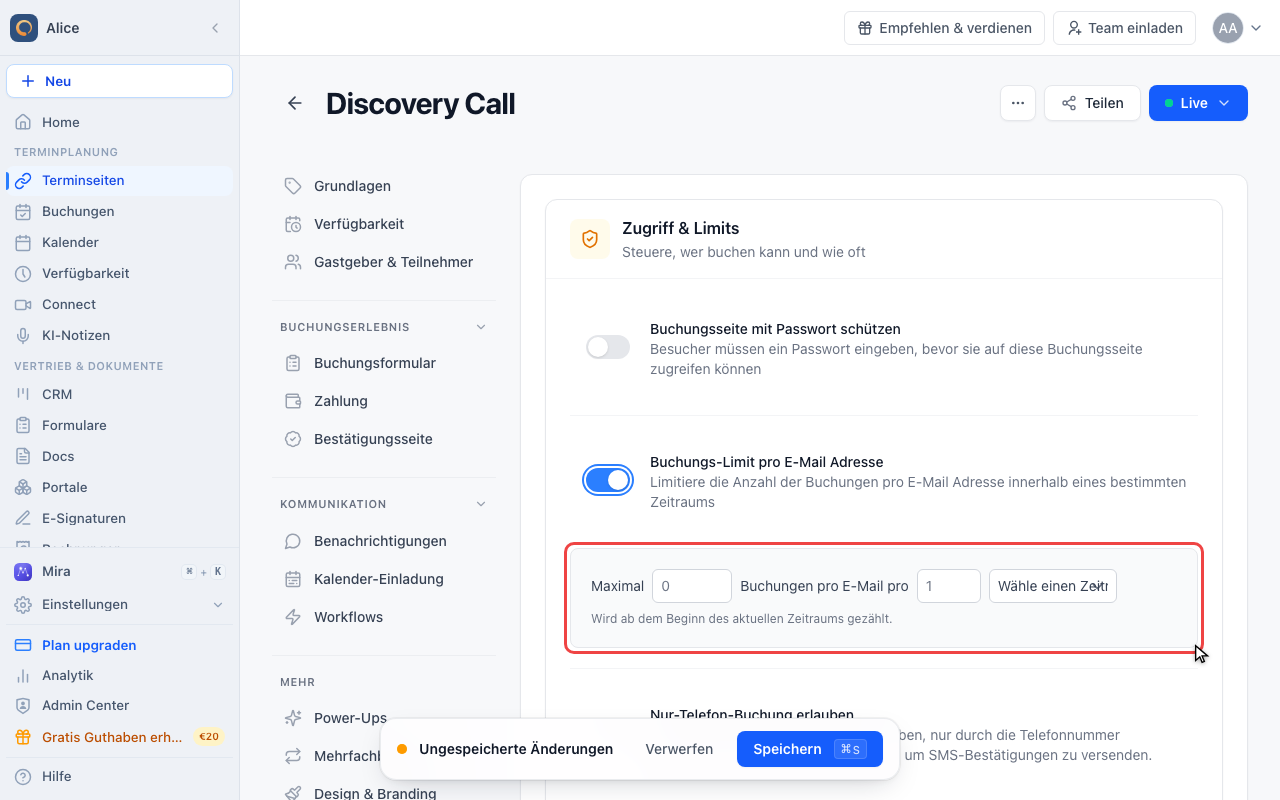
Die drei Felder lesen
Der Satz lautet "Maximal N Buchungen pro E-Mail pro M Zeitraum". Alle drei Teile müssen ausgefüllt sein, damit das Limit greift.
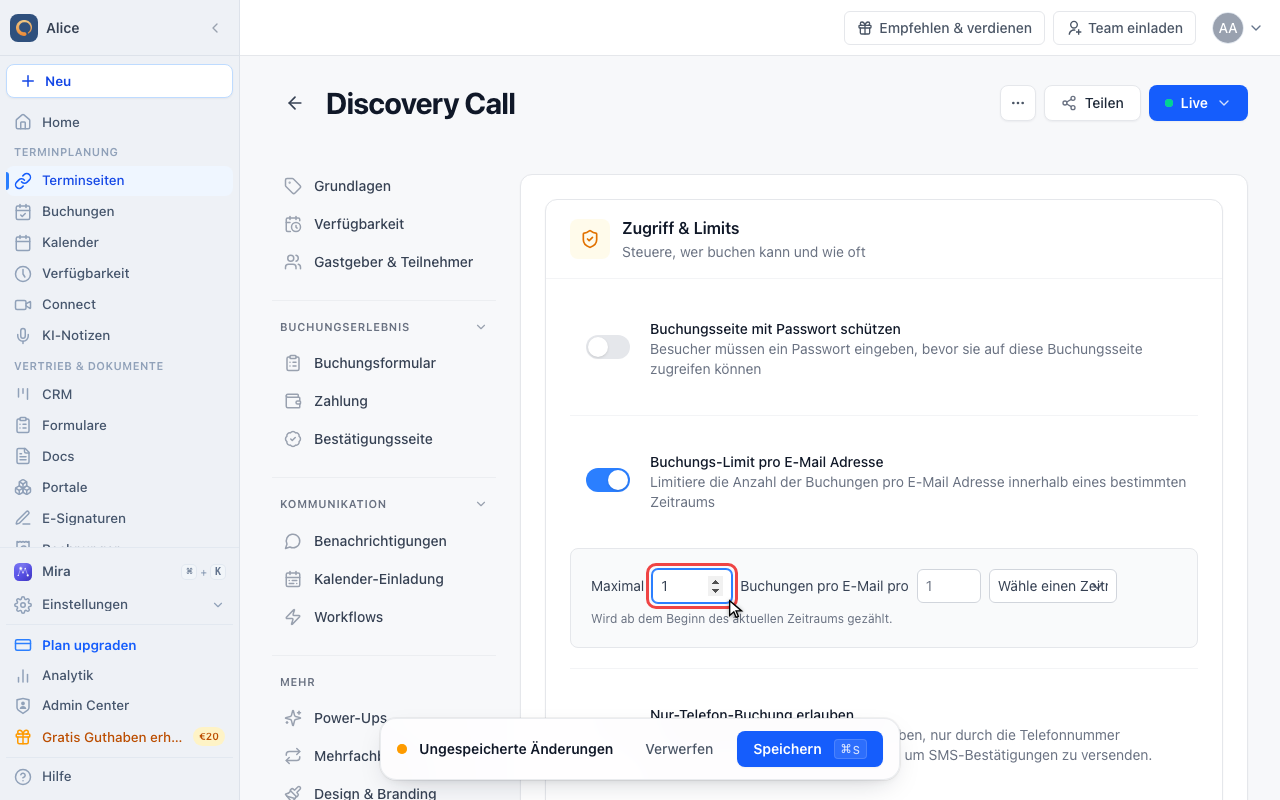
Anzahl der erlaubten Buchungen setzen
Trage ein, wie viele Buchungen eine E-Mail-Adresse machen darf. Stornierte Buchungen zählen nicht mit, eine Stornierung gibt das Kontingent also wieder frei.
Zeitraum auswählen
Wähle Tag, Woche, Monat oder Jahr. Bleibt die Anzahl bei 1, ist der Zeitraum der Kalenderzeitraum: Ein Jahreslimit wird am 1. Januar wieder frei, nicht zwölf Monate nach der Buchung.
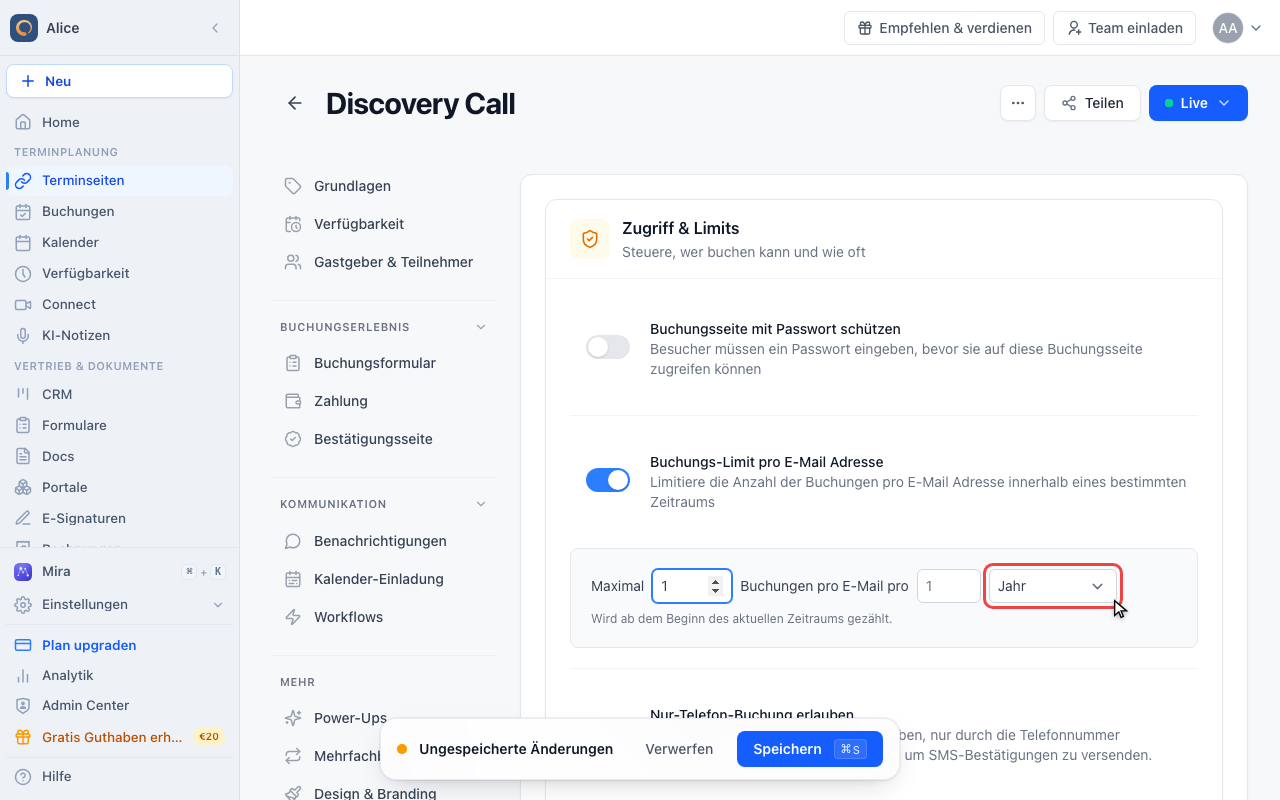
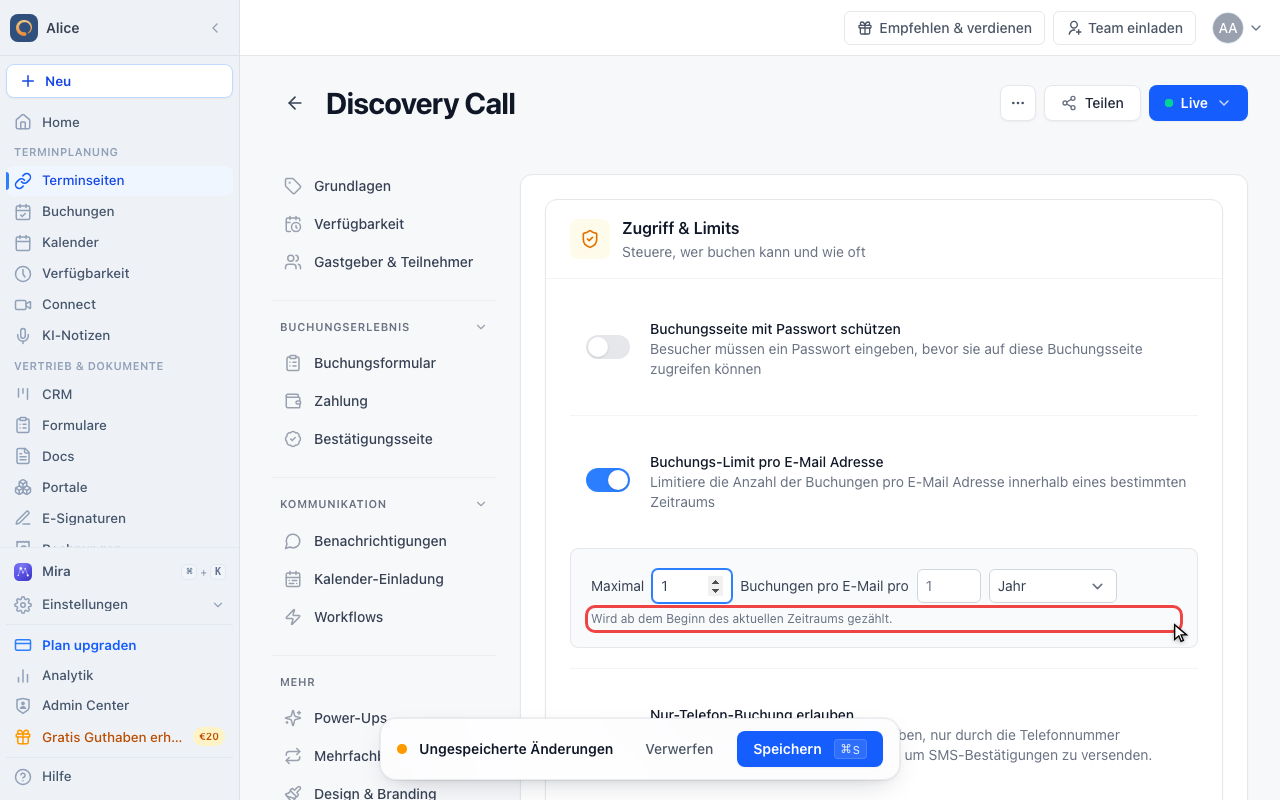
Hinweis unter den Feldern prüfen
Die Zeile unter den Feldern nennt immer den geltenden Zeitraum. "Wird ab dem Beginn des aktuellen Zeitraums gezählt" ist das Verhalten im Kalenderzeitraum.
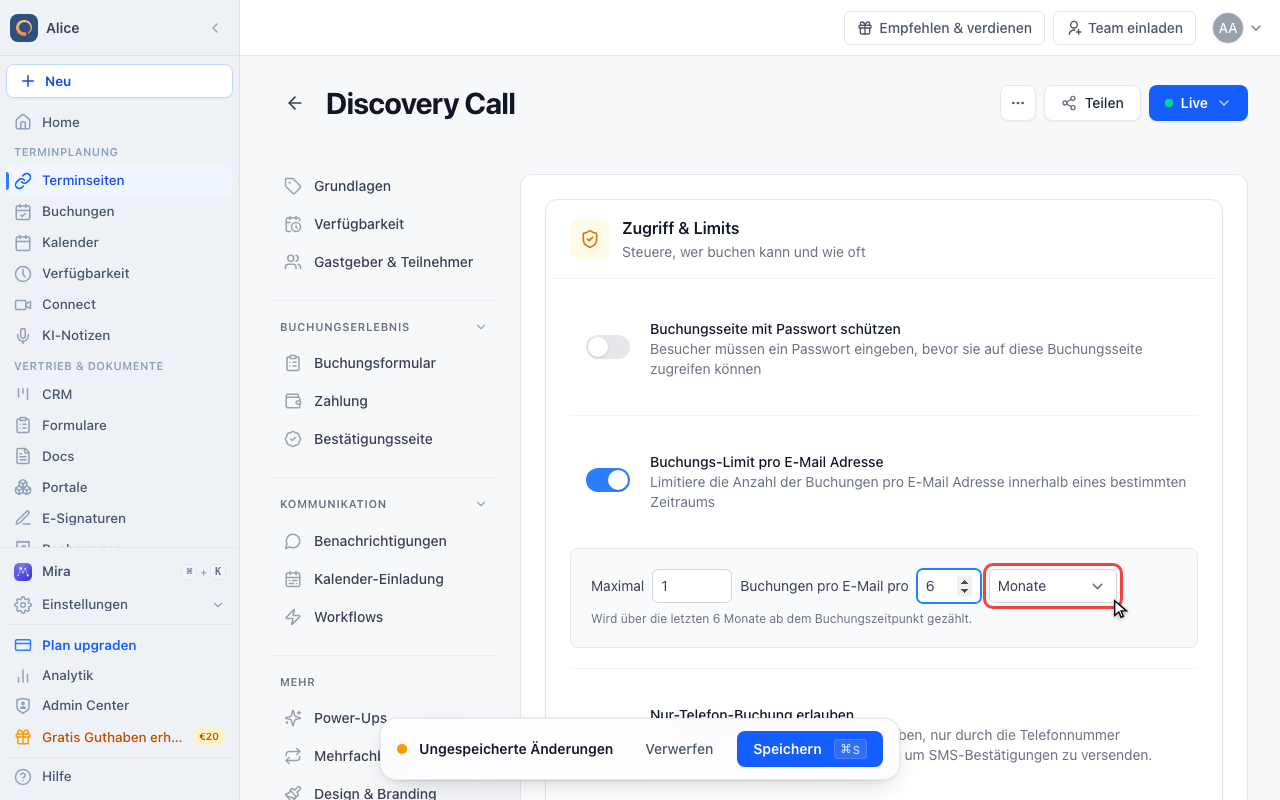
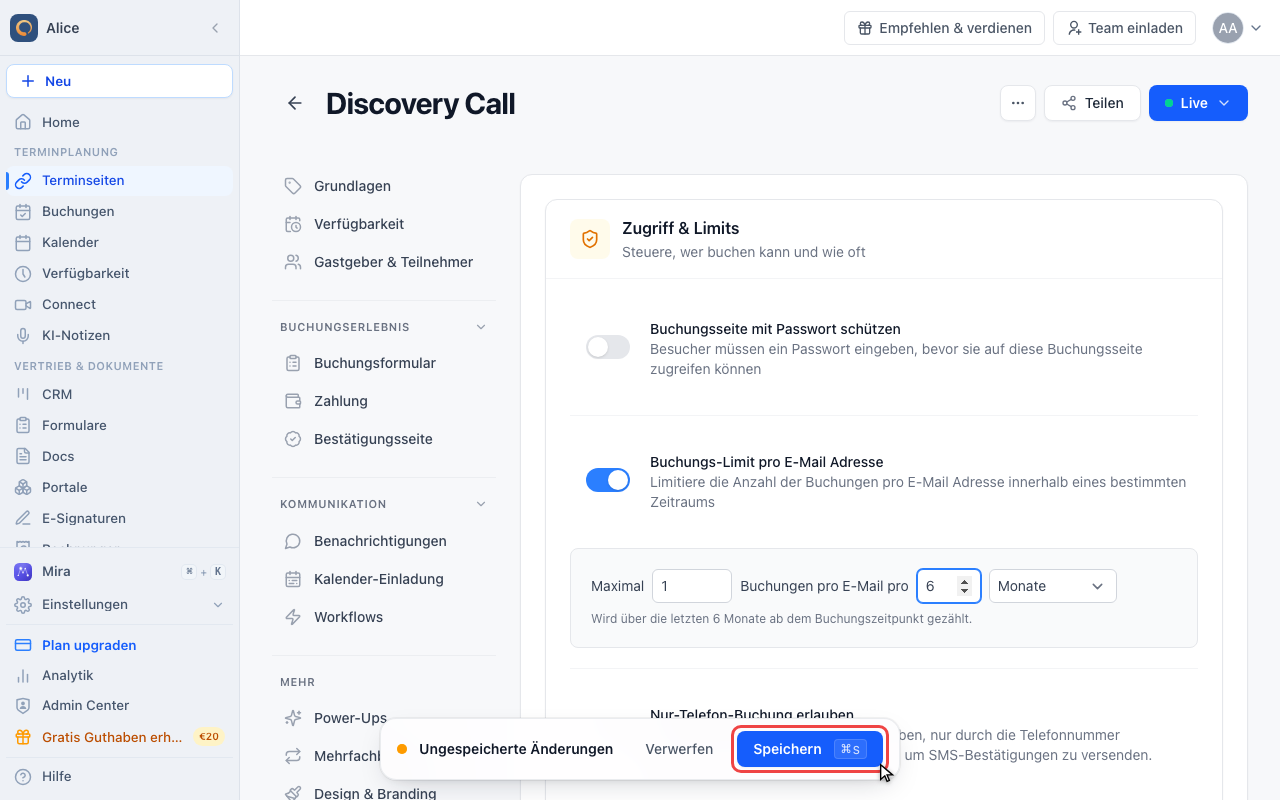
Über einen rollierenden Zeitraum zählen
Einheit für den Zeitraum wählen
Ist die Anzahl größer als 1, steht die Einheit im Plural, hier also "pro 6 Monate".
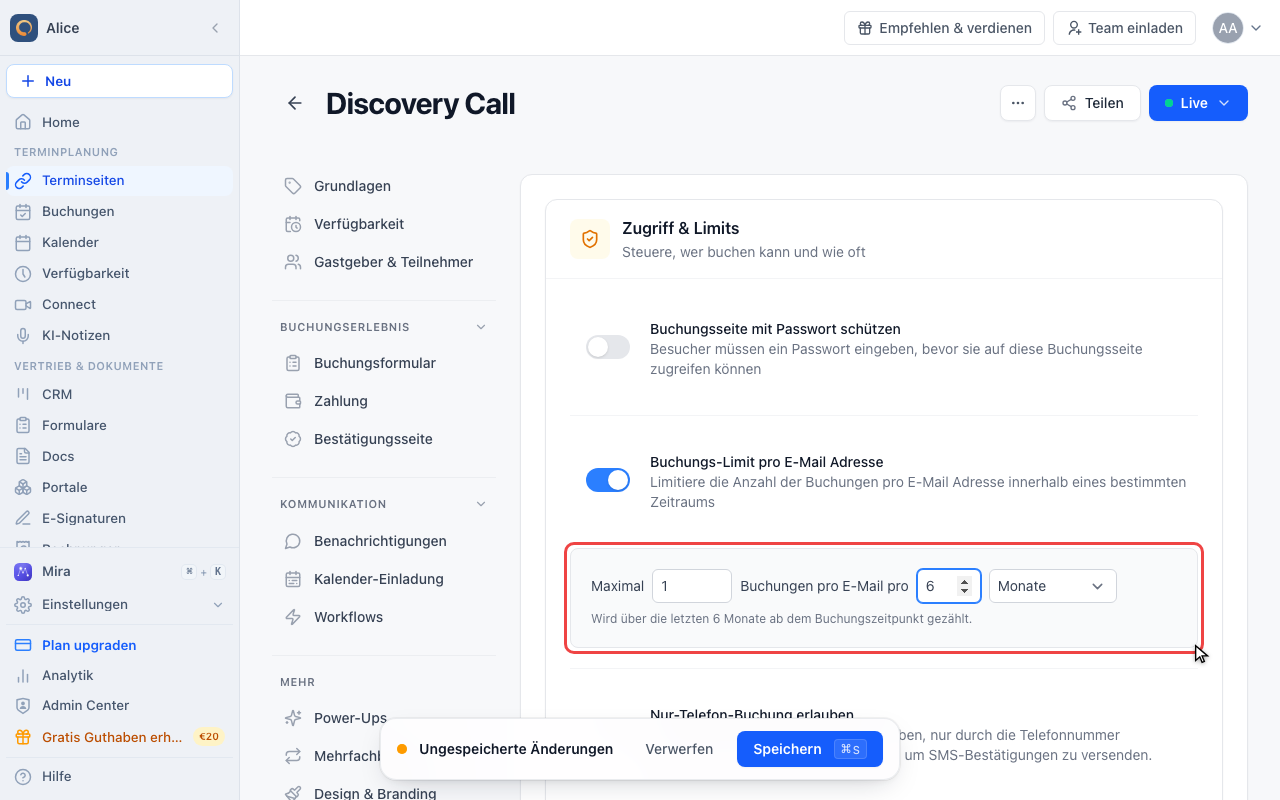
Rollierenden Zeitraum bestätigen
Der Hinweis lautet jetzt "Wird über die letzten 6 Monate ab dem Buchungszeitpunkt gezählt". Ein rollierender Zeitraum hat kein Rücksetzdatum, er blickt immer vom Buchungsversuch aus zurück.
Terminseite speichern
Das Limit gilt erst, wenn du in der Leiste für ungespeicherte Änderungen auf Speichern klickst. Verlässt du den Editor vorher, wird es verworfen.
Wann du es einsetzt
- Praxen und Kliniken: eine Erstberatung pro Patient und Jahr
- Kostenlose Beratungen: verhindern, dass dieselbe Person immer wieder eine Gratis-Session bucht
- Stark nachgefragte Angebote: eine knappe Terminseite auf mehr Personen verteilen
- Veranstaltungsanmeldungen: ein Platz pro Person
Was die drei Felder bedeuten
| Feld | Inhalt |
|---|---|
| Maximal | Wie viele Buchungen eine einzelne E-Mail-Adresse im Zeitraum machen darf. Mindestens 1. |
| Buchungen pro E-Mail pro | Über wie viele Zeiträume sich das Fenster erstreckt, zwischen 1 und 60. Lass den Wert auf 1 für einen einfachen Kalenderzeitraum. |
| Zeitraum | Tag, Woche, Monat oder Jahr. |
Alle drei Werte müssen gesetzt sein. Schaltest du den Schalter ein, lässt den Zeitraum aber auf "Wähle einen Zeitraum aus", wird die Terminseite gespeichert und das Limit greift trotzdem nicht.
Wie der Zeitraum gemessen wird
Die Anzahl der Zeiträume entscheidet, welche der beiden Regeln gilt, und der Hinweis unter den Feldern nennt dir immer die gerade geltende.
| Anzahl der Zeiträume | Fenster | Beispiel |
|---|---|---|
| 1 | Der Kalenderzeitraum. "Wird ab dem Beginn des aktuellen Zeitraums gezählt." | 1 pro Jahr wird am 1. Januar wieder frei, nicht zwölf Monate nach der Buchung. 2 pro Monat wird am 1. zurückgesetzt. |
| 2 bis 60 | Ein rollierendes Fenster, das vom Buchungsversuch aus zurückblickt. "Wird über die letzten N Monate ab dem Buchungszeitpunkt gezählt." | 1 pro 6 Monate heißt: Die Adresse hat in den letzten sechs Monaten nicht gebucht. Ein Rücksetzdatum gibt es nicht. |
Gezählt wird nach dem Zeitpunkt der Buchung, nicht nach dem Termindatum. Eine heute erstellte Buchung für einen Termin im nächsten Frühjahr verbraucht das heutige Kontingent.
Stornierte Buchungen zählen nicht mit, eine Stornierung gibt das Kontingent also wieder frei.
Was der Teilnehmer sieht
Das Limit wird beim Absenden der Buchung geprüft, nicht bei der Berechnung der Verfügbarkeit. Die Buchungsseite zeigt allen die gewohnten Zeiten. Wer über dem Limit liegt, erfährt das erst, nachdem er einen Termin gewählt und das Formular ausgefüllt hat.
Die Meldung lautet: "Sie haben die maximale Anzahl an Buchungen für Ihre E-Mail-Adresse erreicht. Bitte versuchen Sie es später erneut oder kontaktieren Sie den Gastgeber für Unterstützung."
Buchst du selbst im Namen eines Teilnehmers, bekommst du eine andere Meldung, die den Grund benennt: "Der Buchende hat das für diese Terminseite hinterlegte Buchungslimit pro E-Mail-Adresse bereits erreicht. Um den Termin trotzdem zu bestätigen, erhöhen oder deaktivieren Sie das Limit in den Einstellungen der Terminseite."
Wofür das Limit gilt
- Eine Terminseite. Jede Terminseite zählt für sich, und eine Kopie beginnt wieder bei null.
- Jeder Gastgeber. Bei rotierenden Gastgebern, Gruppenterminen und Co-Gastgebern wird das Limit geprüft, bevor ein Gastgeber gewählt wird. Es gilt also unabhängig davon, wer den Termin am Ende übernimmt.
- Gruppentermine. Der Beitritt zu einem bestehenden Gruppentermin zählt als Buchung.
- Die exakte E-Mail-Adresse. Verglichen wird die Adresse so, wie sie eingegeben wurde. Eine zweite Adresse oder ein Plus-Alias ist für das Limit eine andere Person.
- Nicht für Nur-Telefon-Buchungen. Eine Buchung ohne E-Mail-Adresse wird nie begrenzt.
Schaltest du das Buchungs-Limit pro E-Mail-Adresse ein, wird die Begrenzung der Gastgeber-Meetings für diese Terminseite abgeschaltet. Diese Begrenzung (Verfügbarkeit, Erweiterte Einstellungen) legt fest, wie viele Meetings ein Gastgeber pro Tag oder Woche annimmt, und blendet dafür Termine aus. Das Limit der Terminseite hat Vorrang, eine Terminseite mit E-Mail-Limit ignoriert die Gastgeber-Begrenzung also vollständig.
Alternative: Doppelbuchungen verhindern
Willst du nur verhindern, dass dieselbe Person denselben Termin zweimal bucht, brauchst du diese Einstellung nicht. meetergo verhindert Doppelbuchungen desselben Zeitfensters bereits von sich aus.
Problembehandlung
Die Buchungsseite zeigt Zeiten, aber der Teilnehmer kann nicht abschließen. Er liegt über dem Limit. Suche seine E-Mail-Adresse in den Buchungen, um zu sehen, was er bereits hat, und erhöhe das Limit oder storniere die frühere Buchung, um das Kontingent freizugeben.
Die Buchungsseite zeigt gar keine Zeiten. Das liegt nicht an dieser Einstellung. Die Verfügbarkeit wird ohne Kenntnis der E-Mail-Adresse berechnet, das Buchungs-Limit kann also nie einen Termin ausblenden. Arbeite stattdessen nicht verfügbare Zeiten, die verfügbar sein sollten durch und prüfe die Begrenzung der Gastgeber-Meetings, die tatsächlich Termine ausblendet.
Der Schalter ist an, aber niemand wird blockiert. Wahrscheinlich fehlt noch der Zeitraum. Öffne Erweitert und prüfe, ob alle drei Felder einen Wert haben.
FAQ
Gilt dieses Limit für alle meine Terminseiten?
Nein. Es wird pro Terminseite konfiguriert und gezählt. Wer bei deinem Erstgespräch blockiert ist, kann deine Support-Terminseite weiterhin buchen.
Wann bekommt ein Teilnehmer sein Kontingent zurück?
Steht die Anzahl der Zeiträume auf 1, zu Beginn des nächsten Kalenderzeitraums. Steht sie höher, nach und nach: Das Fenster blickt immer vom Versuch aus zurück, die älteste Buchung fällt also heraus, sobald sie älter als das Fenster ist.
Gibt eine Stornierung das Kontingent frei?
Ja. Gezählt werden nur Buchungen, die noch aktiv sind.
Kann ich sehen, wer sein Limit erreicht hat?
Suche die E-Mail-Adresse in den Buchungen. Was du dort siehst, ist genau das, was das Limit zählt.
Funktioniert das mit Team-Terminseiten?
Ja. Die Prüfung läuft, bevor ein Gastgeber zugewiesen wird, und gilt damit für rotierende Gastgeber, Gruppentermine und Co-Gastgeber unabhängig davon, wer den Termin übernimmt.
Kann ich stattdessen begrenzen, wie viele Meetings ein Gastgeber annimmt?
Ja, mit der Begrenzung der Gastgeber-Meetings unter Verfügbarkeit, Erweiterte Einstellungen. Sie gilt pro Gastgeber statt pro Teilnehmer und blendet Termine auf der Buchungsseite aus, statt die Buchung am Ende abzulehnen. Beachte, dass eine Terminseite mit E-Mail-Limit sie ignoriert.
War dieser Artikel hilfreich?
Lass uns wissen, ob dieser Artikel deine Fragen beantwortet hat.
Passende Artikel
- Account Owner MatchingRound-Robin-Buchungen an den Account Owner des Buchenden weiterleiten
- Benutzerdefinierte Zeitfenster-IntervalleSteuere, in welchen Abständen verfügbare Startzeiten auf deiner Buchungsseite erscheinen.
- E-Mail-Benachrichtigungen für eine Terminseite deaktivieren, anpassen und zeitlich steuernSchalte jede Buchungs-E-Mail aus, behalte den Unternehmensstandard oder schreibe eine eigene Version pro Terminseite, lege im Reiter Benachrichtigungen fest, wann die Erinnerungsmail und das Nachfassen verschickt werden, und erfahre, wie du die ICS Datei entfernen kannst, die als Kalenderdatei an der Bestätigungsmail hängt.
- E-Mail-Domain-EinschränkungenBlockiere private E-Mail-Adressen und verlange geschäftliche E-Mails für Buchungen