
CRM Übersicht
Verwalte deine Vertriebspipeline und Kundenbeziehungen mit dem integrierten CRM von meetergo
Das meetergo CRM macht aus den Menschen, die du triffst, einen Vertriebsprozess: Deals mit Phasen und Werten, die Kontakte und Unternehmen dahinter, die Nachfassarbeit und die Zahlen über alles zusammen. Es ist eine Seite mit fünf Tabs, und der Rundgang unten öffnet sie und zeigt, wofür jeder Tab da ist.
 1 / 13
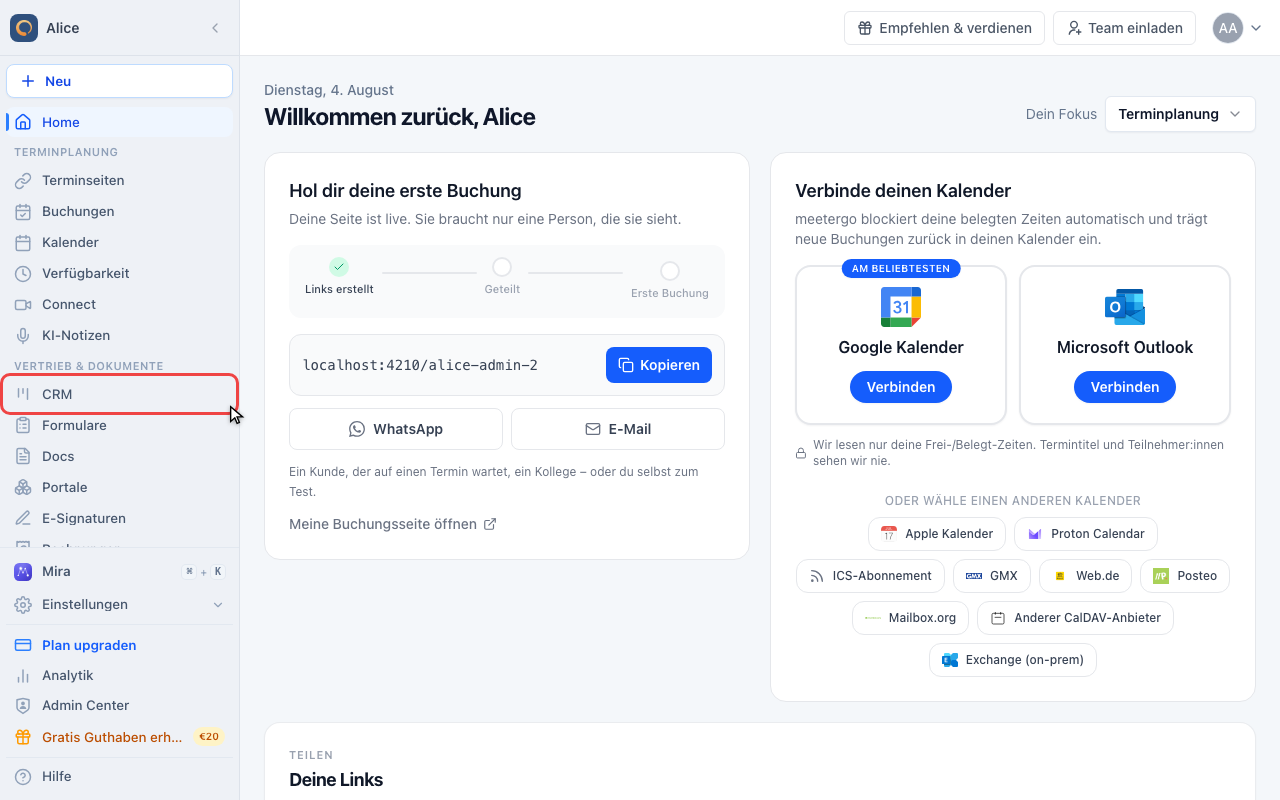
Klicke in der Seitenleiste auf CRM. Das CRM ist eine einzige Seite: alles Weitere passiert hier. Der zuletzt genutzte Tab wird nicht gemerkt, es öffnet also immer Deals.
Das CRM öffnen
CRM öffnen
Klicke in der Seitenleiste auf CRM. Das CRM ist eine einzige Seite: alles Weitere passiert hier. Der zuletzt genutzte Tab wird nicht gemerkt, es öffnet also immer Deals.
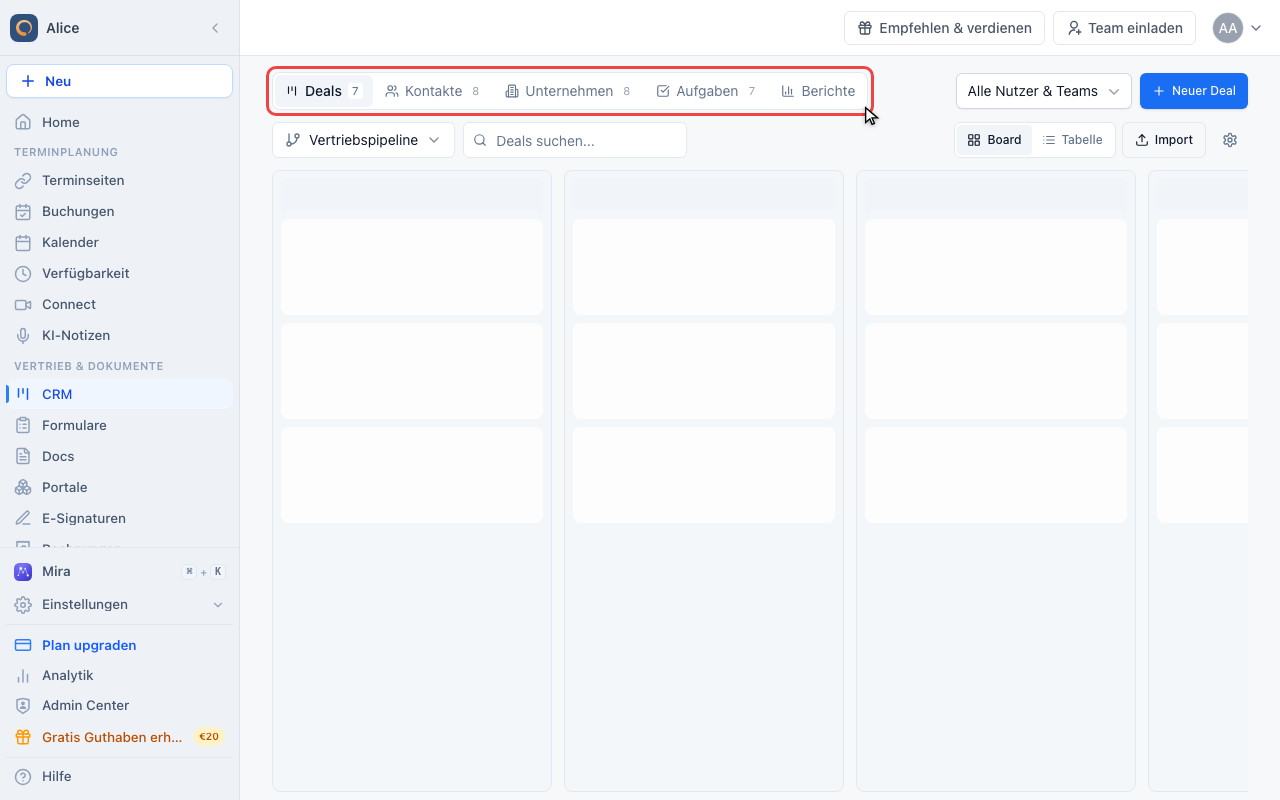
Die Tab-Leiste lesen
Deals, Kontakte, Unternehmen, Aufgaben und Berichte. Die Zahl neben einem Tab zählt, was darin noch offen ist: offene Deals, Kontakte, Unternehmen und Aufgaben, die nicht erledigt sind. Berichte hat keine Zahl, weil dort nichts Eigenes gezählt wird.
Wessen Datensätze du siehst
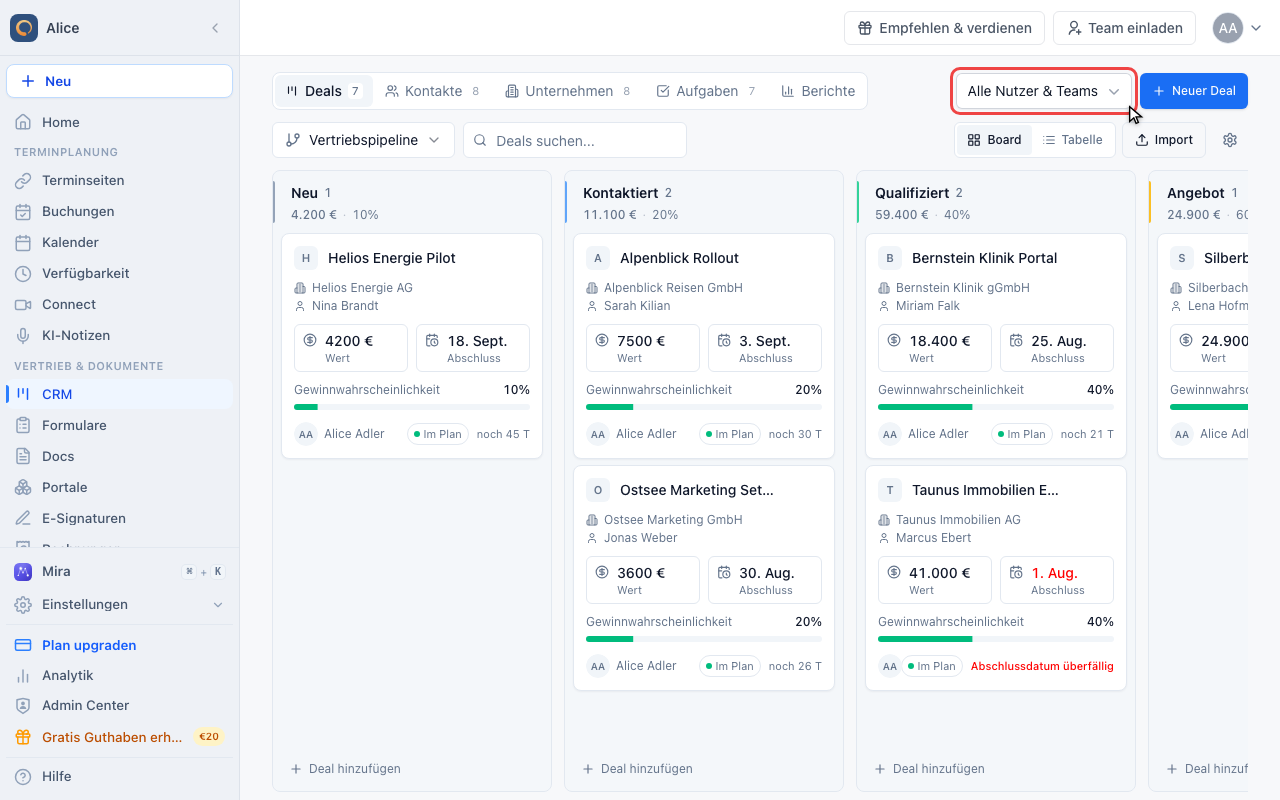
Die Bereichsauswahl steht rechts neben den Tabs und gilt für alle Tabs: Deals und Unternehmen nach Inhaber, Aufgaben nach zuständiger Person. Admins starten auf Alle Nutzer & Teams, alle anderen auf ihren eigenen Datensätzen.
Die Schaltfläche zum Anlegen finden
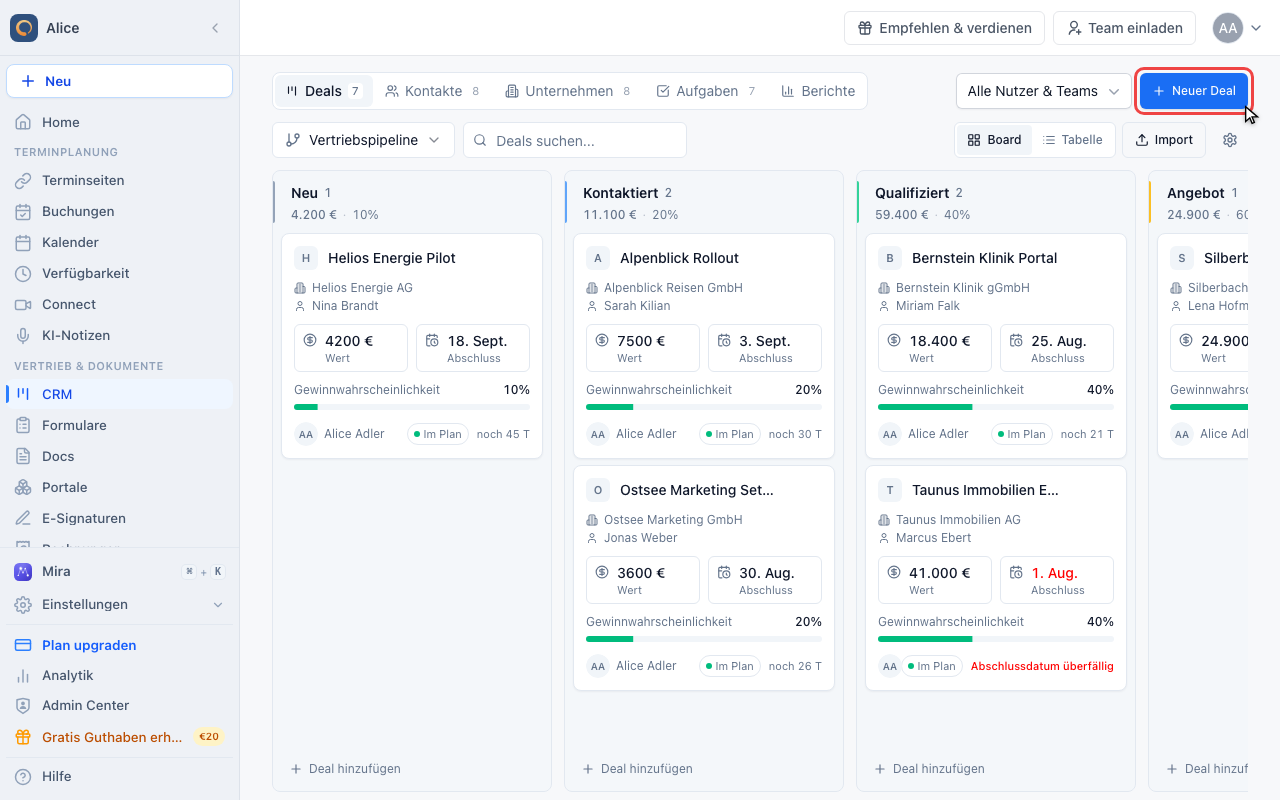
Es gibt eine Schaltfläche zum Anlegen, oben rechts, und sie richtet sich nach dem offenen Tab: Neuer Deal, Neuer Kontakt, Unternehmen erstellen, Aufgabe erstellen. Berichte hat keine, weil dort nichts angelegt wird.
Deals auf zwei Arten sehen
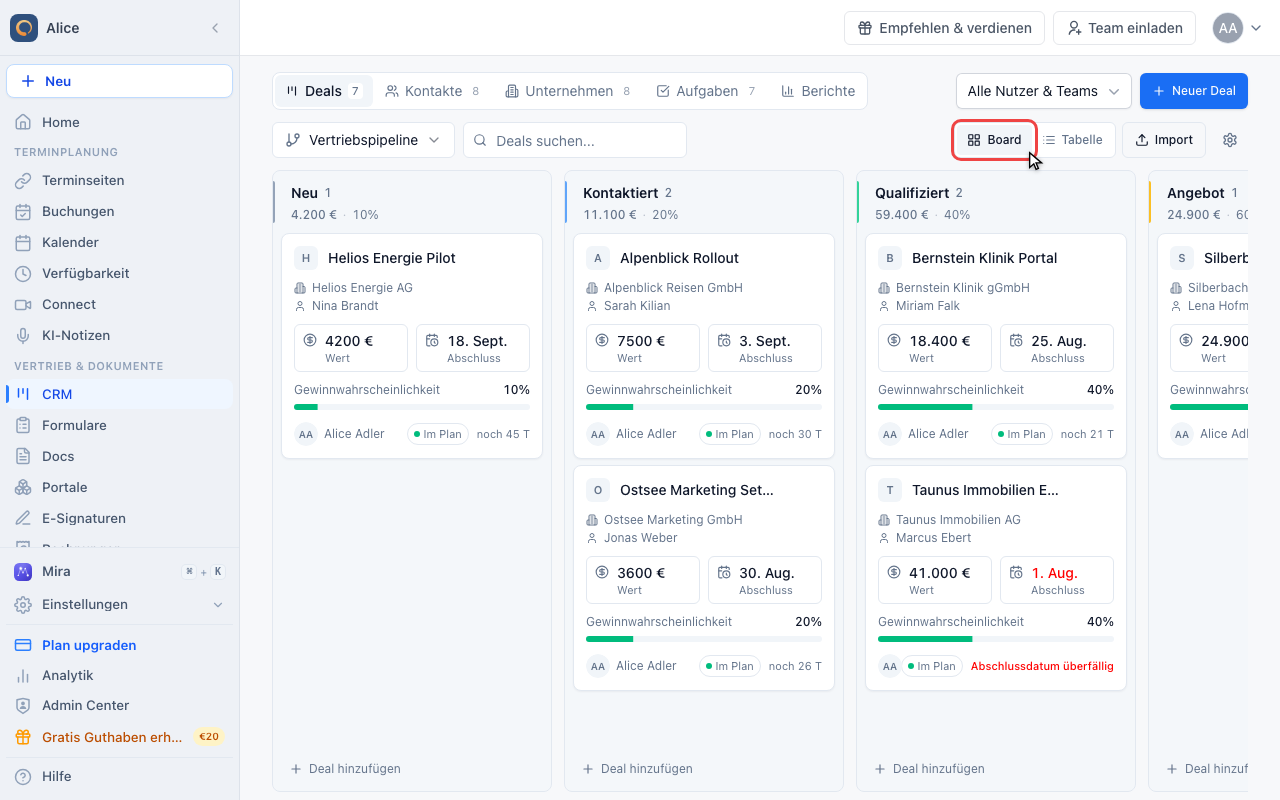
Das Board lesen
Deals öffnet als Board: eine Spalte je Phase der gewählten Pipeline, eine Karte je Deal, und per Drag-and-drop bringst du einen Deal weiter. Jede Spaltenüberschrift zeigt die Anzahl der Deals, ihren Gesamtwert und die Gewinnwahrscheinlichkeit der Phase.
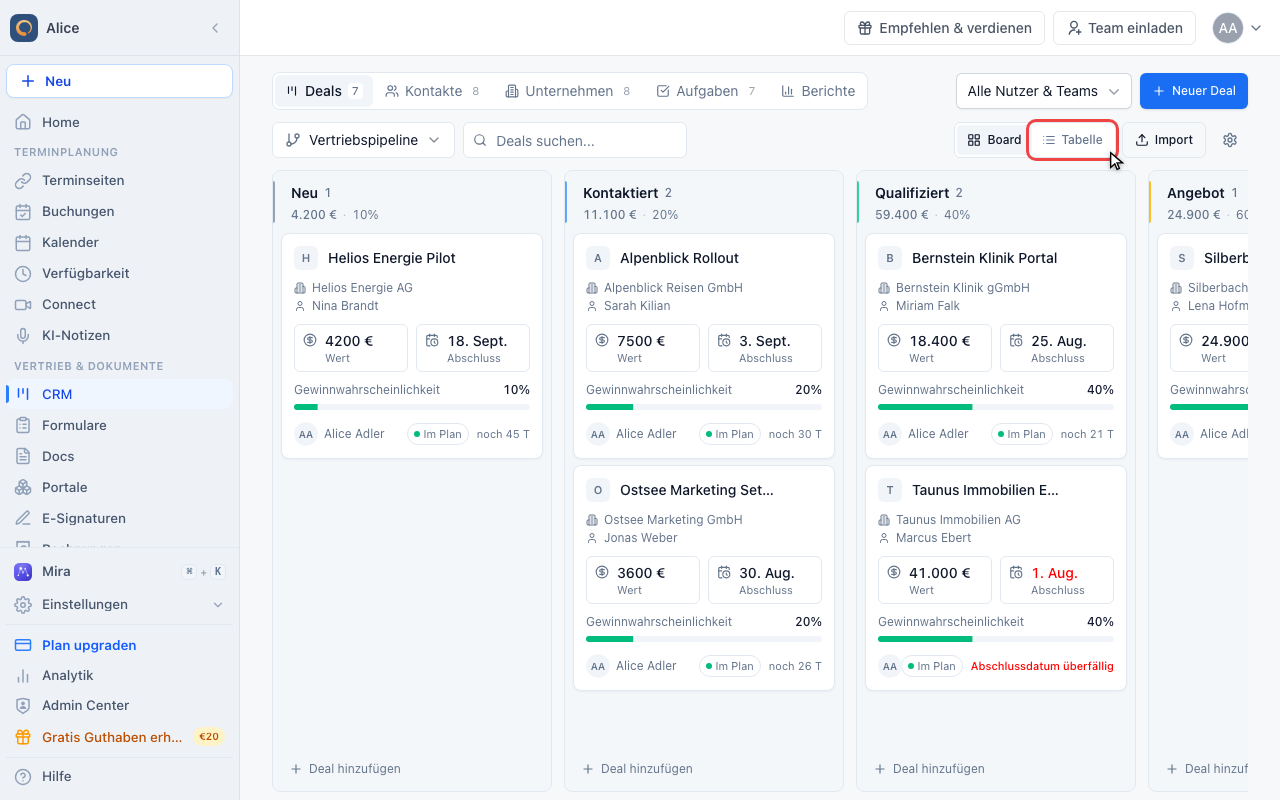
Auf die Tabelle umschalten
Dieselben Deals als sortierbare Zeilen, mit den Spalten, die das Board nicht zeigen kann. Die Wahl wird in diesem Browser gemerkt, das CRM öffnet also wieder mit der zuletzt genutzten Ansicht.
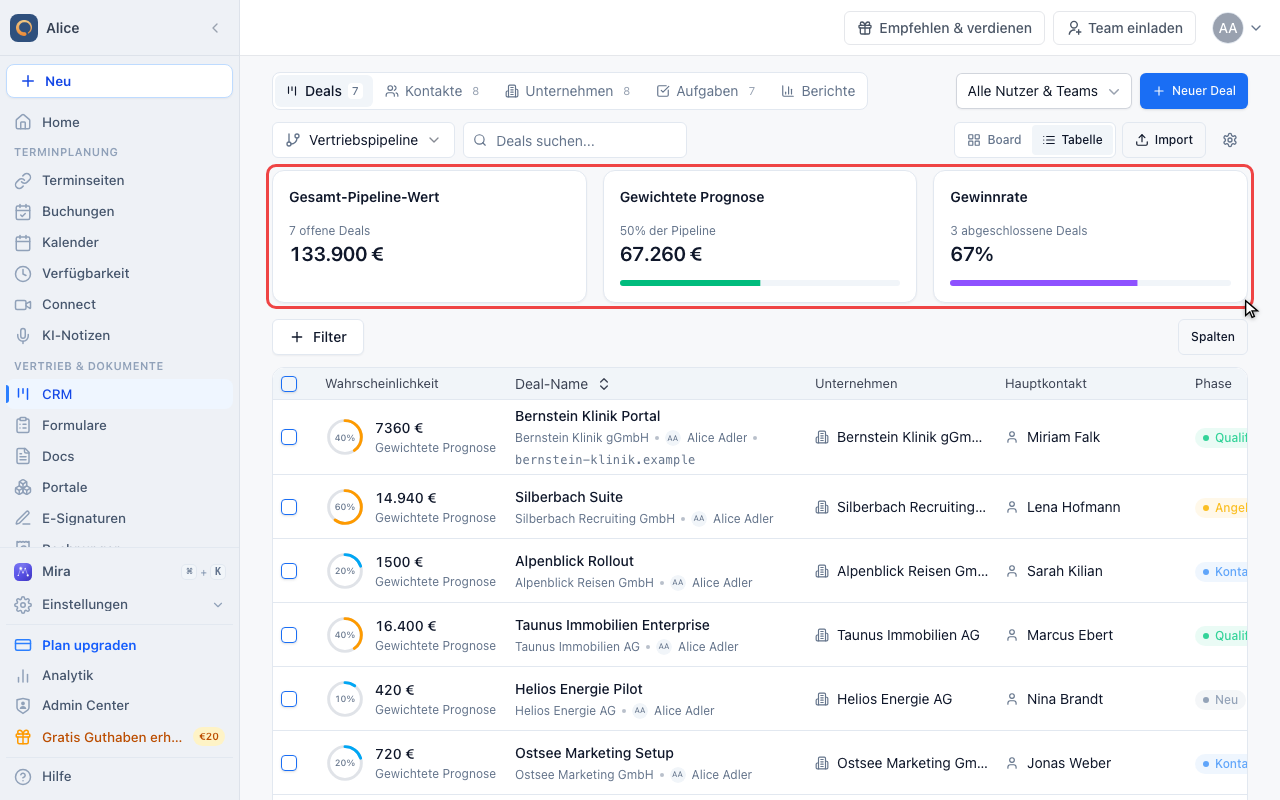
Die drei Karten lesen
Über der Tabelle stehen Pipeline-Wert, gewichtete Prognose (jeder Deal-Wert mal der Gewinnwahrscheinlichkeit seiner Phase) und Gewinnrate. Sie gelten nur für die gewählte Pipeline. Eine eigene Kennzahlenzeile über den Tabs hat das CRM nicht.
Die übrigen Tabs durchgehen
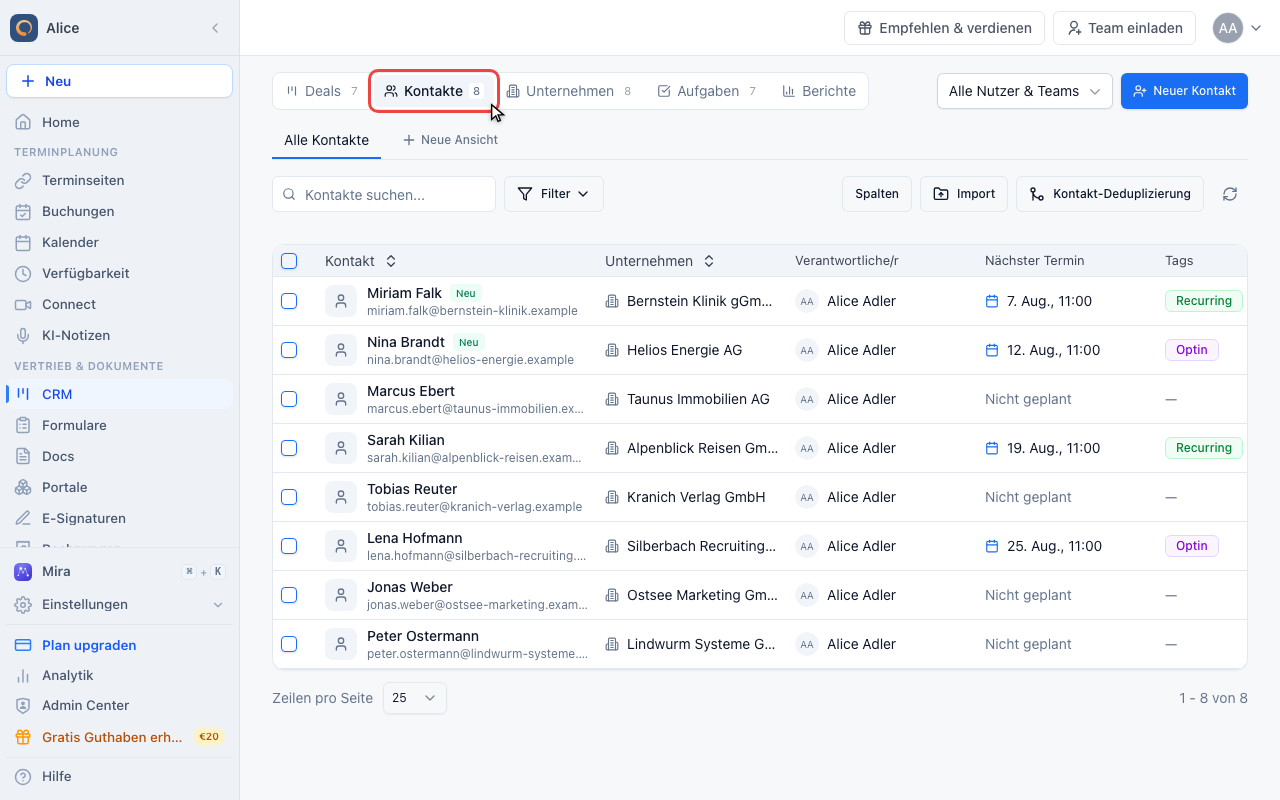
Kontakte öffnen
Jede Person, mit der du einen Termin hattest, steht hier: Buchungen legen Kontakte selbst an und aktualisieren sie. Du kannst suchen, in gespeicherte Ansichten filtern, eine CSV importieren oder Duplikate zusammenführen.
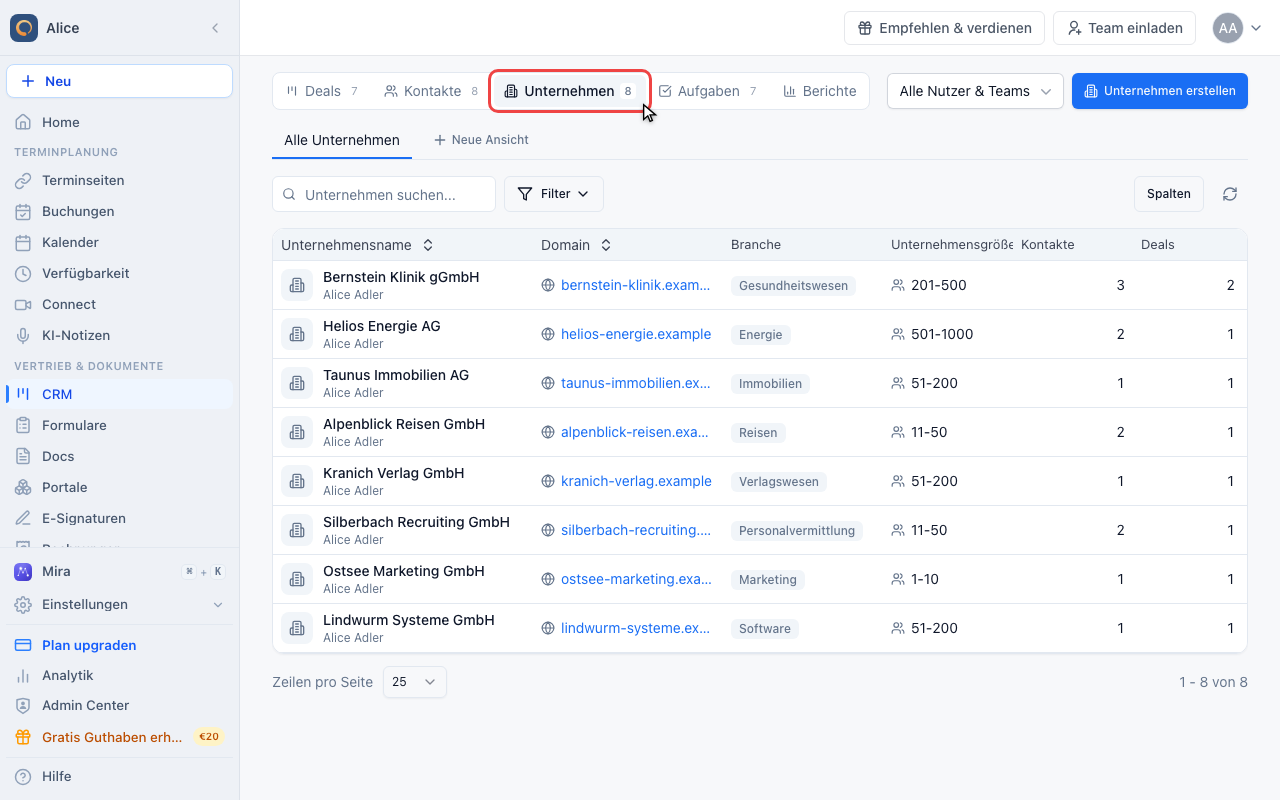
Unternehmen öffnen
Die Organisationen hinter diesen Kontakten. Ein Unternehmensdatensatz bündelt seine Kontakte, Deals, Notizen und Dateien, und die Summen in der Kopfzeile addieren die zugehörigen Deals.
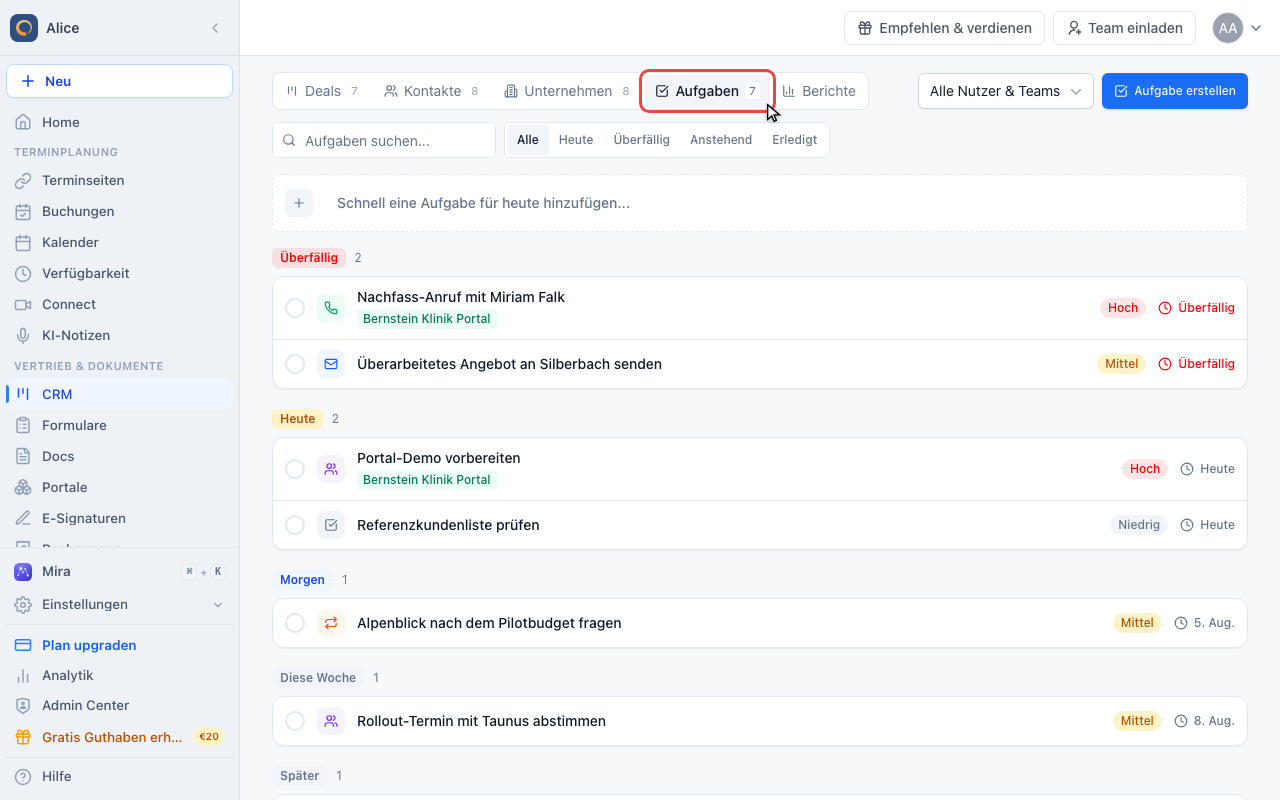
Aufgaben öffnen
Deine Nachfassarbeit, gruppiert nach Fälligkeit. Aufgaben legst du hier oder an einem Deal an, und die Schnelleingabe oben liest Fälligkeit, Priorität und Typ aus einer einzigen Textzeile.
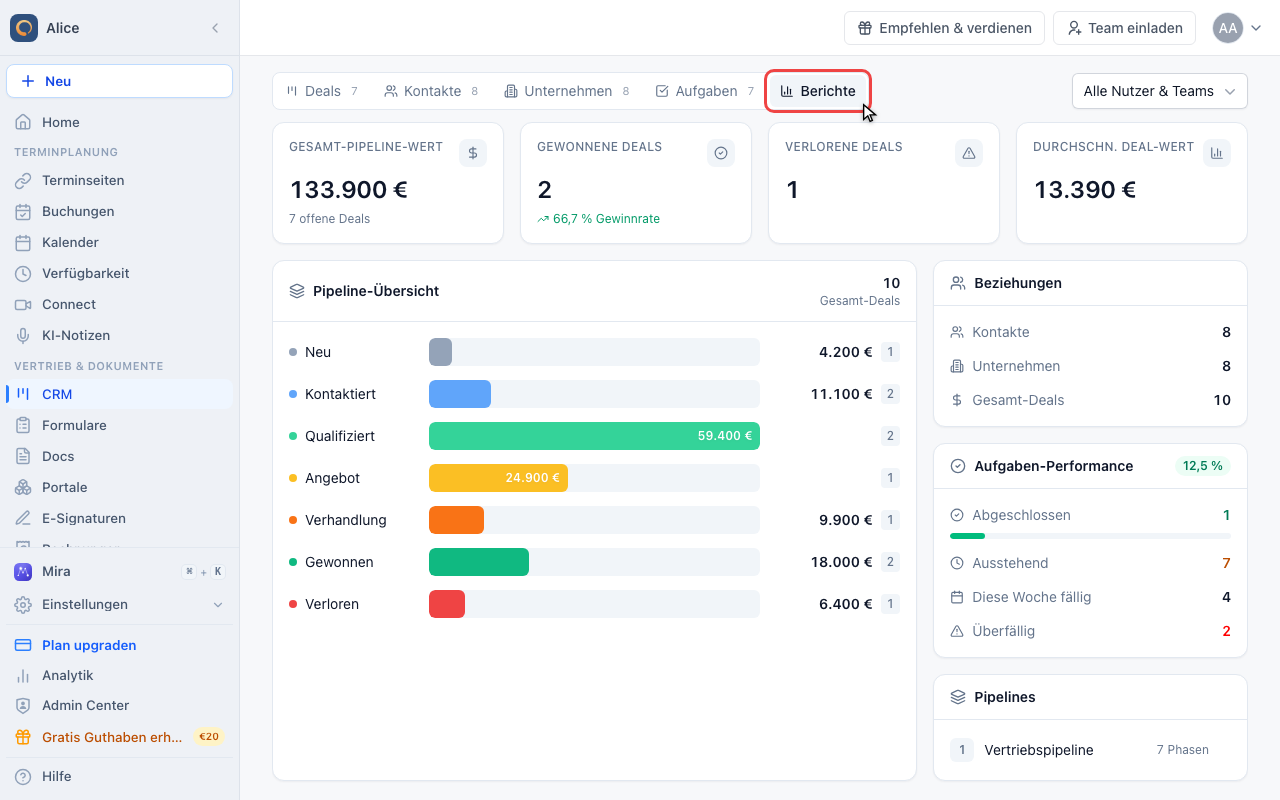
Berichte öffnen
Ein reines Lese-Dashboard über alles Vorherige: Pipeline-Wert, gewonnene und verlorene Deals, der Wert je Phase und wie es um die Aufgaben steht. Die Bereichsauswahl ist der einzige Filter.
Direkt zu einem Datensatz springen
Cmd + / drücken
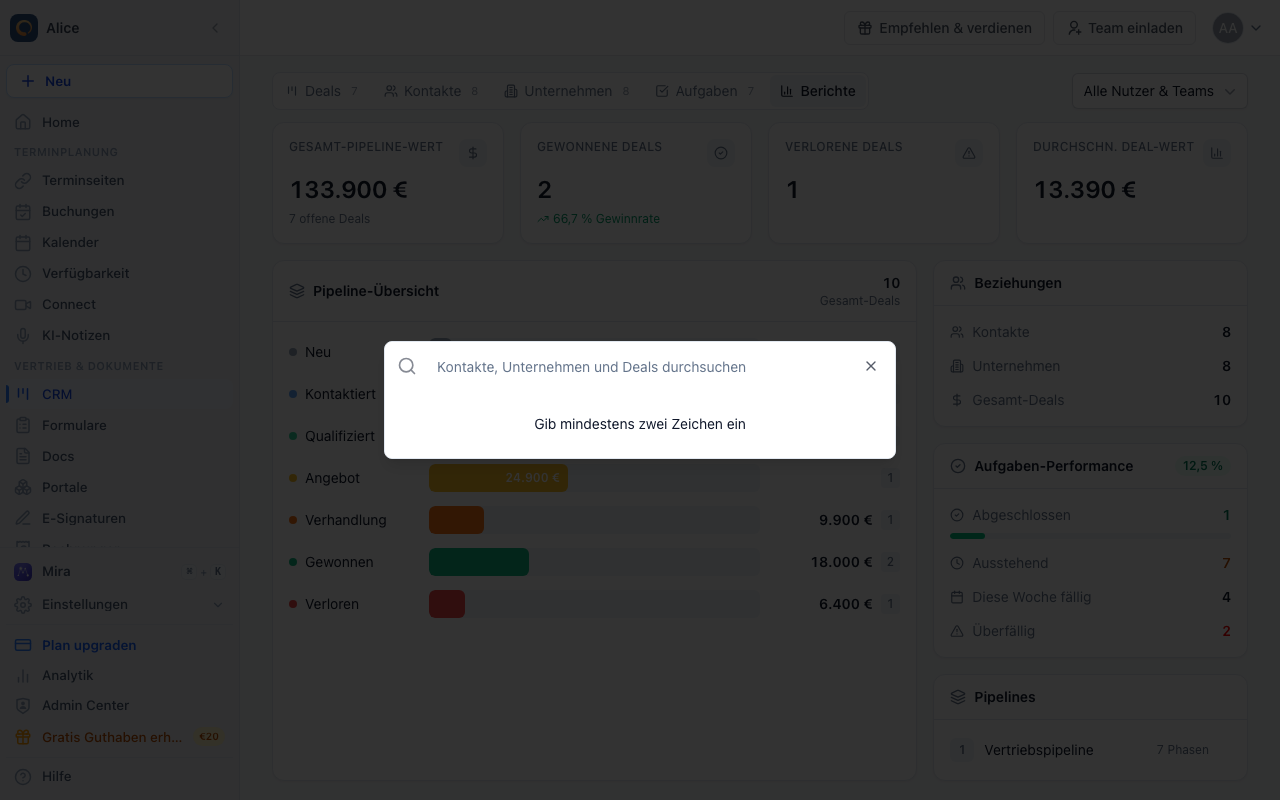
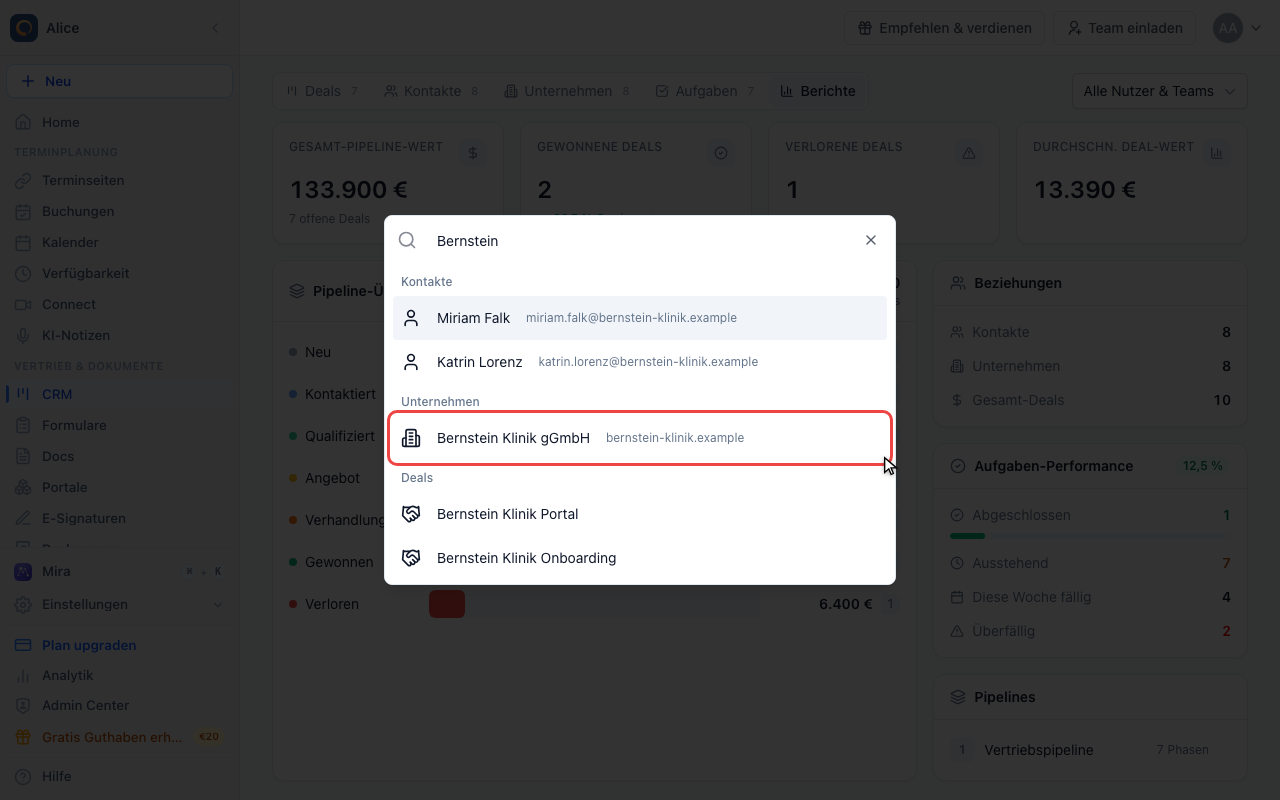
Überall im CRM öffnet Cmd + / (Strg + / unter Windows) die Schnellsuche. Cmd + K öffnet die produktweite Suche, die ebenfalls CRM-Einträge findet.
Einen Treffer auswählen
Ab zwei Zeichen durchsucht die Schnellsuche Kontakte, Unternehmen und Deals gleichzeitig und gruppiert die Treffer nach Art. Ein Treffer öffnet den Datensatz über dem Tab, auf dem du gerade bist, egal welcher das ist.
Was das CRM ist
Das CRM setzt auf den Termindaten auf, die du ohnehin hast. Jede Buchung legt einen Kontakt an oder aktualisiert ihn, die Kontaktliste füllt sich also von selbst. Deals, Unternehmen, Aufgaben und Berichte sind das, was du darauf aufbaust, um aus diesen Kontakten einen Vertriebsprozess zu machen.
Es ist eine Seite mit fünf Tabs und ohne eigene Einstellungsseite. Alles, was das CRM konfiguriert — Pipelines, Phasen, benutzerdefinierte Felder, Verlustgründe — liegt hinter dem Zahnrad im Tab Deals.
Was in welchem Tab steckt
| Tab | Was drinsteckt | Anleitung |
|---|---|---|
| Deals | Verkaufschancen in einer Pipeline, als Board oder Tabelle | Deals erstellen und verwalten |
| Kontakte | Jede Person, mit der du einen Termin hattest oder die du importiert hast | CRM-Kontakte verwalten |
| Unternehmen | Die Organisationen hinter diesen Kontakten | Mit Unternehmen arbeiten |
| Aufgaben | Nachfassarbeit, gruppiert nach Fälligkeit | Aufgabenverwaltung |
| Berichte | Reine Lese-Summen über alles Vorherige | CRM-Berichte |
Was ein Deal-Datensatz enthält
Wenn du einen Deal vom Board oder aus der Tabelle öffnest, bekommst du eine Seite je Verkaufschance:
- Name, Wert und Währung, erwartetes Abschlussdatum, Inhaber und Phase
- Das Unternehmen und die zugeordneten Kontakte, jeweils mit einer Rolle (Hauptkontakt, Entscheider, Beeinflusser, Nutzer, Sonstige)
- Benutzerdefinierte Felder, die dein Konto angelegt hat
- Notizen und Anhänge
- Ein Kommunikationsprotokoll mit Anrufen, E-Mails, Meetings und WhatsApp-Nachrichten
- Aufgaben, mit seinen Kontakten gebuchte Termine und ein Aktivitätsprotokoll über Phasenwechsel und Änderungen
Wer es nutzen kann
Das CRM wird pro Person lizenziert. Wenn dein Konto CRM-Lizenzen hat und deine nicht dazugehört, öffnet das CRM auf Kontakte mit dem Hinweis "CRM-Lizenz erforderlich", und die anderen vier Tabs bleiben ausgeblendet, bis ein Admin dir eine Lizenz zuweist.
Ohne CRM-Lizenz oder Suite-Tarif kann ein Konto 10 Deals halten. Das Limit löscht nichts: Die Schaltfläche Neuer Deal öffnet dann einen Upgrade-Hinweis statt des Formulars. Kontakte, Unternehmen und Aufgaben sind nicht begrenzt.
Wie das CRM mit der Terminplanung zusammenhängt
- Jede Buchung legt die teilnehmende Person als Kontakt an oder aktualisiert sie, samt Herkunft (Quelle, UTM-Parameter, Referrer).
- Die Kontaktliste hat eine Spalte Nächster Termin, du siehst also, wer schon gebucht hat.
- Ein Deal-Datensatz listet die Termine mit seinen Kontakten auf: anstehend, stattgefunden und abgesagt.
- Geplante, verschobene und abgesagte Termine landen im Aktivitätsprotokoll des Deals.
Aufgaben verschicken nichts. Das Erinnerungsfeld einer Aufgabe wird gespeichert, aber es geht keine E-Mail und keine Benachrichtigung daraus raus. Nutze einen Workflow, wenn dein Gegenüber etwas hören soll.
Wie deine Daten hineinkommen
- Kontakte: Die Schaltfläche Import im Tab Kontakte nimmt eine CSV-Datei.
- Deals: Die Schaltfläche Import im Tab Deals nimmt dieselbe CSV-Datei und legt je Zeile einen Deal in der gewählten Pipeline an, dazu den Kontakt und das Unternehmen dahinter.
- Buchungen: nichts zu tun. Kontakte erscheinen, sobald gebucht wird.
Nächste Schritte
- Deals erstellen und verwalten — eine Verkaufschance vom Erstkontakt bis zum Abschluss bearbeiten
- Pipeline-Konfiguration — Phasen, Gewinnwahrscheinlichkeiten und Verlustgründe einrichten
- Das Kanban Board nutzen — Deals über das Board bewegen
- CRM-Kontakte verwalten — Kontakte suchen, filtern und entdoppeln
- Mit Unternehmen arbeiten — Unternehmensdatensätze aufbauen
- Aufgabenverwaltung — die Nachfassarbeit am Laufen halten
- CRM-Berichte — die Zahlen richtig lesen
- CRM E-Mail-Sync — dein Postfach ins CRM holen
FAQ
Ist das CRM in allen Tarifen enthalten?
Suite-Tarife enthalten es für alle. Darunter ist es ein Add-on pro Person, und wer keine Lizenz hat, sieht nur den Tab Kontakte. Ausprobieren kann es jedes Konto mit bis zu 10 Deals.
Wo ändere ich Pipelines, Phasen oder benutzerdefinierte Felder?
Im Tab Deals über das Zahnrad neben dem Umschalter Board/Tabelle. Einen CRM-Bereich in den Einstellungen gibt es nicht. Siehe Pipeline-Konfiguration.
Kann ich bestehende Deals und Kontakte importieren?
Ja. Beide Tabs haben eine Schaltfläche Import für eine CSV-Datei. Der Deal-Import legt aus jeder Zeile einen Deal, einen Kontakt und ein Unternehmen an.
Synchronisiert sich das CRM mit anderen CRM-Tools?
Das meetergo CRM ist ein eigenständiges System. Buchungsdaten lassen sich über Integrationen an HubSpot, Salesforce, Pipedrive und andere übergeben, aber diese Systeme schreiben nicht in diese Tabs zurück.
Kann ich die Pipeline-Phasen anpassen?
Ja, mit eigenen Pipelines, eigenen Phasen, Farben, Gewinnwahrscheinlichkeiten und Verfallsfristen. Siehe Pipeline-Konfiguration.
Wie finde ich schnell einen einzelnen Datensatz?
Drücke überall im CRM Cmd + / (Strg + / unter Windows) und tippe mindestens zwei Zeichen. Die Schnellsuche durchsucht Kontakte, Unternehmen und Deals gemeinsam und öffnet den Treffer, den du auswählst.
War dieser Artikel hilfreich?
Lass uns wissen, ob dieser Artikel deine Fragen beantwortet hat.
Passende Artikel
- AufgabenverwaltungErstelle, verfolge und erledige Aufgaben mit Schnell-Shortcuts und smarter Planung
- Benutzerdefinierte FelderFüge benutzerdefinierte Datenfelder zu Deals und Unternehmen hinzu und konfiguriere Pflichtfelder pro Pipeline-Phase
- CRM-Kontakte verwaltenOrganisiere Kontakte, verknüpfe sie mit Rollen zu Deals und pflege deine Kontaktdatenbank
- Das Kanban Board nutzenVisualisiere und verwalte deine Vertriebspipeline mit Drag-and-Drop-Funktionalität